Renault Carminat Navigációs Rendszer Frissítése
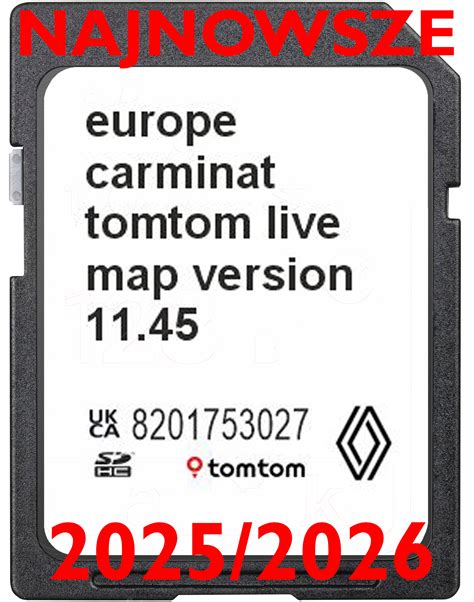
A Renault gépkocsikba épített CARMINAT készülék kizárólag az SD kártyán keresztül kommunikál.
Ezért bármilyen frissítés, javítás, verzió módosítás az SD kártya közvetítésével, a TomTom HOME programból vihető át a készülékre.
A frissítés lépései
1. Mentés készítése
A legfontosabb teendő: a frissítés előtt készíts egy teljes mentést!
2. Frissítések letöltése
Ameddig a vásárlás utáni frissítési jogosultság le nem jár, a kártya behelyezése után automatikusan felajánlja a térkép frissítések letöltését. Nálunk három hónap volt.
Utána már csak a QuickGPSfix és a Map Share javításokat ajánlja fel.
Útmutató Renault Trafic vásárláshoz Németországban
Legalább hetente egyszer ajánlatos a kártyát felvinni a számítógéphez, mert az első a (QuickGPSfix) a műholdak pozícióját korrigálja (gyorsabban találja meg a készülék a pozíciónkat), a másik még fontosabb: több lelkes TomTom térképhasználó rendszeresen javítja a térképhibákat és önzetlenül közreadja.
Nem csak behajtási irányok, körforgalom, utcanév javításokat, hanem teljes útszakaszokat felvisznek a térképre (M31, 8-as út elkerülő szakaszai, stb.). Úgy, hogy mindenkinek javaslom a rendszeres frissítést.
Ha ezt látjuk a képernyőn, nyugodtak lehetünk (a zöld pöttyre gondoltam).
Amennyiben időközben a navigációs szoftverben történik változtatás, azt is felismeri a rendszeradatokból és pontosan elmagyarázza frissítés lépéseit.
Ha kíváncsiak vagyunk, hogy a legutolsó verzió van-e a készülékünkön, megnézhetjük TomTom HOME-ban a „Saját Carminat TomTom frissítés ikon”-ra kattintva is.
Symbioz: Captur és Arkana között
Amennyiben változás történik a szoftverben, mint legutóbb a Navcore 8.841-ről 8.842-re a TomTom HOME felajánlja a telepítést.
Induláskor ezt a képet látjuk (remélem látható). Az első sor a szoftverfrissítés, most csak ezzel foglalkozunk (a jelölő pipa azért nincs a képen, mert én már frissítettem, csak egy korábbi mentés tettem vissza a kártyára, hogy le tudjam fényképezni a folyamatot).
Letöltés utáni képernyő. A reklámról sem feledkeztek meg, vegyük meg a sebességmérő kamerákat egész Európára kedvezményesen potom 24.95 Euróért. Ezzel ráérünk később foglalkozni.
A kártyára átmásolt fájlokat el kell vinni a gépkocsiba (a felmásolás után a kapcsolat a kártyaolvasóval automatikusan megszakad, ezért nyugodtan kivehetjük az SD kártyát).
Indítás előtt be kell helyezni a kártyatartóba, majd beindítjuk a gépkocsit.
Renault Scenic biztonsági öv beállítási útmutató
A képernyőn ezt látjuk:
Nem kell csinálnunk semmit, főleg nem szabad a kocsit leállítani, és nem szabad a kártyához nyúlni.
A folyamat megy tovább:
Jobbra fent az új verzió száma, jobbra lent zárójelben a hátralévő másodpercek. Az „X”-el megszakíthatjuk a folyamatot, de annak nincs semmi értelme.
Ezután kezdi telepíteni a programot:
A lényeg, hogy amíg be nem fejeződik a telepítés (a képen 25%-nál tart) nem szabad a kártyához nyúlni, és nem szabad a gépkocsit leállítani.
Amikor befejezte, kivesszük a kártyát, visszavisszük a számítógéphez és ezzel a frissítést befejeztük.
Mindezeket a lépéseket a TomTom HOME is leírja:
Ha a kártyát nem visszük el a gépkocsiba, és úgy akarunk a Map Share frissítéseket keresni, akkor a következő hibaüzenetet kapjuk:
Szóval a mászkálást nem lehet megúszni.
Még egy téma: térképvásárlás frissítéssel. A TomTom HOME néhány hónapja felajánlotta ezt a lehetőséget a Carminat tulajdonosoknak is, azonban akkor még nem volt meg technikai háttér (ebbe futottam bele én is, várom a befizetés visszautalását). Szerencsére változott a helyzet. A TomTom HOME felismeri milyen térkép van a kártyánkon és ahhoz ajánl fel vásárlást.
Szerintem ez egyáltalán nem drága, ne sajnálja érte a pénzt senki, mert megéri. Egyre több részletes adat van Magyarországról is (igaz nem kapkodják el). Az ára 33.75 Euro.
Aki gyakran jár külföldön is jobban megéri az Europe térképet venni, mert árban nem sokkal drágább (összesen 48.75 Euro), de minden benne van, amit korábban szelvényenként is forgalmaztak.
A vásárolt térkép telepítését, a régi fontos adatok visszaállítását a fórumozó kollégák szépen leírták, azzal már nem kell foglakozni.
Van még egy téma: a fórumon kérdezték, hogy lehet megtudni a készülékünkön a szoftver és térkép adatokat. Akkor azt javasoltam, hogy használják TomTom HOME Súgó- Rendszerinformáció menü pontját. Ott minden benne van, még egy kicsit túl sok is egy laikusnak.
Egyszerűbben és tömörebben lehet a készüléken megnézni (ez is le van írva a honlapon)
A jobb oldali INFO/ROUTE gombot lenyomva tartva megjelenik több minden mellett a műholdvétel erőssége és a szoftver verzió száma:
Ezután a joystick egy finom jobbra kattintás után megjelennek a rendszer adatok (ha lenyomva tartjuk, jobb oldalra nem történik semmi):
Ha tovább megyünk, a Copyright menübe láthatjuk a gyártó adatait:
Ennyi a frissítés telepítése. Látszik, hogy nem ördöngős feladat.
Egyről ne feledkezzetek meg, a legfontosabb teendő a frissítés ELŐTT, egy komplett mentés készítése!
R-LINK Evolution szoftververzió ellenőrzése
- A R-LINK Evolution főmenüjében válassza ki a „rendszer” menüt.
- Lépjen a rendszermenübe.
- Kattintson a „Rendszerinformációk” gombra.
- A szoftververzió elnevezése: alkalmazás, és a képernyőn látható.
Alternatív módszer:
- Kattintson a „Rendszer” gombra.
- Kattintson a „Rendszerinformációk” gombra.
- A képernyőn jobbról balra lapozva lépjen a 2. képernyőhöz.
- A szoftver verziószáma a képernyő tetején, az első sorban található. Fontos: az utolsó számjegy nincs hatással az eredményekre.
Mi is az a navigációs frissítés?
Egyéb funkciók
Könnyedén megtalálhatja a kedvenc rádióállomásait (max. 12 adót menthet el), majd egyetlen gombnyomással kezelheti azokat a kormányon elhelyezett vezérlőkkel, és máris hallgathatja kedvenc rádióadását.
A fogyasztás optimalizálása érdekében tekintse meg utazásai statisztikáit, illetve a vezetésre vonatkozó tanácsokat.
Használja Android 5 vagy újabb rendszerrel rendelkező okostelefonjának autózáshoz hasznos alkalmazásait a Media Nav Evolution rendszeren keresztül. Csatlakoztassa okostelefonját USB kábellel a rendszerhez és utána már hallgathatja is kedvenc zenéit, kezelje hívásait vagy indítsa el a navigációt telefonjáról.
Csatlakoztassa iPhone készülékét (iPhone 5 vagy újabb készülék, illetve minimum iOS 7.1 szoftver szükséges) a Media Nav Evolution rendszerhez és használja kedvenc alkalmazásait a kijelzőn keresztül.
Önnek csak a vezetésre kell koncentrálnia, hiszen a „HERE” nevű alkalmazás minőségi térképei segítik Önt utazásai során.
Telepítési lépések (általános)
- Helyezze be az autó navigációs rendszerébe a pendrive-ot, elfogadás gomb, a frissítés feltelepül és a rendszer újraindul.
vagy
- Helyezze be az autó navigációs rendszerébe az Sd kártyát, a frissítés automatikusan települ és a rendszer újraindul.
vagy
- Helyezze be az autó navigációs rendszerébe a pendrive-ot, a frissítés automatikusan települ és a rendszer újraindul.