Yaris Univerzális Távirányító Beállítása: Részletes Útmutató
Az autórádió beszerelése elsőre ijesztőnek tűnhet, de nem kell megijedned. A műszerfalból kilógó kábelek káosza első ránézésre ijesztő lehet, de nem kell megijedned. Semmi pánik! Ahelyett, hogy szakemberhez fordulnál, magad is elvégezheted a beszerelést, ezzel pénzt spórolva rádiódért, ráadásul ezt a rádiót a következő autódban is használhatod.
Fontos! Az igénytelen módon végzett autórádió beszerelés veszélyes!!!
iMars 7023B 2 DIN 7 colos fejegység beszerelése Suzuki Swift-be ISO csatlakozóval a Banggood-ról
Autórádió Beszerelése - Lépésről Lépésre
Íme egy részletes útmutató az autórádió beszereléséhez:
- Először is, nézd meg, van-e bekötve valamelyik hangszóród.
- Másodszor, meg kell találnod a testkábelt. Ez lesz a második kábel, amelyen negatívot mérhetsz kikapcsolt világítás mellett.
- Harmadszor, a világítást ráadva +12Voltot találsz rajta a próbalámpával.
- Negyedszer, meg kell találnod a pozitív szálat. Ezt megkapod, amikor ráadod az autóra a gyújtást.
- Ötödszor, meg kell keresned a +12V-ot, amit megkapod, amikor bekapcsolod az autórádiót.
- Végül, egyesével csatlakoztasd a maradék 7 kábelhez a hangszórók vezetékeit.
A következő képen az autórádiód hátulját látod.

Az autórádió hátulja (illusztráció)
Yaris távirányító tanítási útmutató
A C vége speciális Pioneer, Kenwood, JVC, Sony, Clarion, stb.
Végső Lépések
- Rakd be a rádiókeretet, majd a füleket kihajtva rögzítsd a műszerfalhoz.
- Csatlakoztasd újra a rádiót.
- Kész is!
CarPlay Használata
A CarPlay segítségével praktikusabb és biztonságosabb módon használhatja iPhone-ját az autójában, ami lehetővé teszi, hogy folyamatosan az úton tartsa a szemét. Az iOS 13-as és újabb verzióiban a CarPlay Dashboard átláthatóbb képet nyújt az előttünk álló útról. A Dashboard központi helyet biztosít a Térképek, az audiovezérlők és a Siri-javaslatok nyomon követéséhez, így könnyen hozzáférhet a naptáreseményekhez és a többi fontos információhoz.
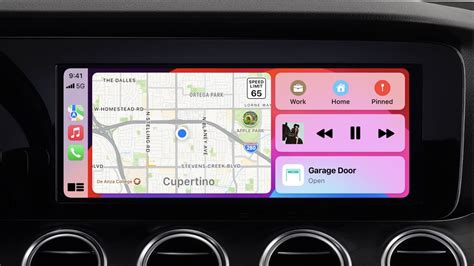
CarPlay Dashboard (illusztráció)
CarPlay Beállítása
- Ellenőrizze, hogy saját országa vagy régiója támogatja-e a CarPlay használatát, illetve hogy az autója támogatja-e a CarPlay használatát.
- Indítsa be az autót, majd győződjön meg arról, hogy Siri aktív.
Csatlakoztassa az iPhone-t az autóhoz:
- Ha az autó a CarPlay USB-s csatlakoztatását támogatja, csatlakoztassa az iPhone-t az autó USB-portjához. Előfordulhat, hogy egy CarPlay-ikon vagy okostelefont ábrázoló ikon jelöli az USB-portot. Ügyeljen arra, hogy Apple Lightning-USB kábelt használjon.
- Ha az autó a CarPlay USB-s és vezeték nélküli csatlakoztatását egyaránt támogatja, csatlakoztassa az iPhone-t az autó USB-portjához. Amikor legközelebb autóba ül, az iPhone fel fogja ajánlani a vezeték nélküli csatlakozás lehetőségét.
- Ha az autó csak a CarPlay vezeték nélküli használatát támogatja, nyomja meg hosszan a kormánykeréken található hangparancs gombot. Győződjön meg arról, hogy az autórádió vezeték nélküli vagy Bluetooth módban van. Ezután az iPhone készülékén lépjen a Beállítások > Wi-Fi menüpontba, majd biztosítsa, hogy a Wi-Fi is be legyen kapcsolva. Koppintson a CarPlay-hálózathoz tartozó Infó gombra, és ellenőrizze, hogy az Automatikus csatlakozás be van-e kapcsolva. Ezután lépjen a Beállítások > Általános > CarPlay menüpontba, majd válassza ki az autóját.
Siri Használata a CarPlay-ben
- Nyomja meg hosszan a kormánykeréken található hangparancs gombot. Ezután kérdezzen valamit Siritől, vagy kérje meg egy feladatra.
- Érintse meg hosszan az érintőképernyőn a CarPlay Dashboard gombját vagy a CarPlay főgombját. Ezután kérdezzen valamit Siritől, vagy kérje meg egy feladatra.
- Ha a jármű támogatja a „Hey Siri” funkciót, mondja azt, hogy „Hey Siri”. Ezután kérdezzen valamit Siritől, vagy kérje meg egy feladatra.
Siri a CarPlayben is javaslatokat tesz az esetleges következő műveletre vonatkozóan, például hogy szeretne-e elindulni a következő találkozóra. Az iOS 15 és az újabb verziókban Siri vezetés közben is képes értesíteni Önt a beérkező üzenetekről. Ha a funkció be van kapcsolva, Siri lejátszik egy hangjelzést, bejelenti a feladó nevét, majd felolvassa az üzenetet Önnek. Ha az üzenet túl hosszú, Siri elmondja a feladó nevét, majd csak annyit mond, hogy küldtek Önnek egy üzenetet.
Üzenetértesítések bekapcsolása:
Csomagtartó méretek: Toyota Yaris
- Nyissa meg a Beállítások alkalmazást, majd koppintson az Értesítések lehetőségre.
- Koppintson az Értesítések bejelentése elemre.
- Koppintson a CarPlay elemre, majd kapcsolja be az Üzenetértesítések funkciót. Itt azt is beállíthatja, hogy mikor kezdődjenek a bejelentések.
- Koppintson a Vissza gombra, ha be szeretné állítani, hogy Siri mely üzeneteket olvassa fel.
CarPlay Kezelőszervek
A CarPlay által támogatott autók általában rendelkeznek beépített kezelőszervekkel - például érintőképernyővel, forgatógombos vezérlővel vagy érintőpaddal. A CarPlay kijelzőjének használatával kapcsolatban tekintse meg az autóhoz mellékelt kézikönyvet. A CarPlay használatakor a kijelzőn megjelennek a rendelkezésre álló alkalmazások.
Alkalmazások Testreszabása
- Lépjen a Beállítások > Általános menüpontba, majd koppintson a CarPlay elemre.
- Válassza ki az autóját. Ezután érintse meg a Testreszabás elemet.
- Koppintson a Hozzáadás gombra vagy a Törlés gombra alkalmazások hozzáadásához és eltávolításához. Amikor legközelebb csatlakoztatja az iPhone-t a CarPlayhez, az alkalmazásoknak az új sorrendben kell megjelenniük a kijelzőn.
SharePlay a CarPlay-ben
Az iOS 17-es és újabb verzióiban Ön és utasai egyaránt vezérelhetik a lejátszott zenéket a SharePlay és a CarPlay segítségével. Az autó vezetőjének Apple Music-előfizetéssel kell rendelkeznie, viszont mindenki másnak csak az iOS 17-es vagy újabb verziójára lesz szüksége.
Yaris fogyasztás és teljesítmény
tags: #yaris #univerzális #távirányító #beállítás