Hogyan növelhető meg a WiFi router hatótávolsága
Tagadhatatlanul könnyebbé tette életünket a wifi, de már te is biztos elgondolkodtál, hogy miért olyan lassú mindig? Jó eséllyel szenved a vezeték nélküli hálózatod egy vagy több hibától, amelyeket elhárítva jelentős gyorsulást érhetsz el. Ebben a cikkben azokat a leggyakrabban előforduló hibákat vesszük sorra, amit érdemes ellenőrizni.
Mindenek előtt ellenőrizd a kapcsolatod sebességét. Elképzelhető, hogy lassúnak tűnik, de valójában nem az. Erre a célra számtalan oldal rendelkezésre áll, mi a népszerű speedtest.net oldalt ajánljuk. Amivel fontos tisztában lenned az eredmény értékelésekor, hogy a vezetéknélküli internet szinte soha nem fogja a névleges sebességet (amiért fizetsz a szolgáltatónak és ami a számlán szerepel) visszaadni, míg a vezetékes is csak közelíteni fogja azt. Konkrét példával élve, ha 100Mbit/s le- és feltöltési sebességű csomagra fizettél elő, akkor elégségesnek mondható vezetéknélküli kapcsolat esetén, ha 70Mbit/s már elérhető - a router mellett ülve közvetlenül, hiszen a router-től való távolságod a legmeghatározóbb eleme a sebességnek, ha wifiről beszélünk.
Olyan korszakban élünk, ahol egyre inkább szükségessé vált a nagy sebességű, konzisztens otthoni WiFi, mivel egyre többen végeznek otthonról munkát, vagy dolgoznak távolról. Lehetnek olyan területek az otthonában, ahol eszközei nem tudnak csatlakozni a hálózathoz. Minél távolabb van a router készülék, annál gyengébb a jel. A megoldása lehet egyszerűen az is, hogy a WiFi routert közelebb telepítjük a felhasználandó területhez, de sajnos ez nem a megfelelő megoldás mindenkinek. A jobb eszköz és a megnövelt sebesség ellenére előfordulhat, hogy a WiFi router továbbra sem képes lefedettséget biztosítani az egész otthonra. A legújabb routerek tervezésekor gyakran feláldozzák a hatótávolságot a nagyobb sebességért cserébe.
Íme néhány tipp, hogyan növelheti meg a WiFi router hatótávolságát:
1. Ellenőrizze az internetkapcsolatot
Mielőtt a Wi-Fi-t hibáztatnád, győződj meg arról, hogy a házba beérkező vezetékes internet megfelelően működik. Ezt úgy teheted meg, hogy Ethernet-kábellel közvetlenül csatlakoztatod a számítógéped a routerhez vagy a modemhez. Futtass egy sebességtesztet (Internet sebesség teszt) az internet sebességének megtekintéséhez. Ha a sebesség nem egyezik az előfizetői szerződéseden szereplő sebességgel, előfordulhat, hogy fel kell hívnod az internetszolgáltatót, esetleg ki kell cserélni a routert vagy a modemet. Ha úgy tűnik, hogy minden rendben van, próbáld meg újra futtatni a tesztet vezeték nélkül, közvetlenül a router mellett állva. Ha a router mellett is hasonlóan jó sebességet kapsz, de a házban máshol nem, akkor a Wi-Fi lefedettséged lehet a probléma. Ha az internet továbbra is lassú a router mellett, akkor előfordulhat, hogy elavult az eszköz (router és/vagy modem) és egy újat kell beszerezni.
Tolatókamera vásárlási útmutató
2. Frissítse a router firmware-jét
Mielőtt elkezdenéd a beállításokat, érdemes frissítenie a modem és/vagy a router firmware-jét. A hálózati eszköz gyártók mindig fejlesztik a szoftvereiket, hogy egy kicsit nagyobb sebességet és biztonságot érjenek el. A legtöbb jelenlegi routerben a frissítési folyamat közvetlenül az adminisztrációs felületbe van beépítve, így csak egy firmware-frissítés gombot kell megnyomni. Más modelleknél, különösen, ha régebbiek, továbbra is meg kell látogatni a gyártó webhelyét, lekell tölteni a firmware-fájlt a router támogatási oldaláról, és be kell tölteni az adminisztrációs felület megfelelő pontjánál. Ez növelheti a teljesítményt, és hozzáférést biztosít a fejlettebb hálózati funkciókhoz, beleértve például a VPN vagy a reklám blokkolás közvetlen routerbe történő telepítését.
3. A router megfelelő elhelyezése
A router elhelyezése nagymértékben befolyásolhatja a vezeték nélküli lefedettséget. Logikusnak tűnhet, hogy a routert mondjuk egy szekrényben rejtjük el vagy közvetlenül az ablak mellett helyezzük el, ahol a szolgáltató kábele bejön, de ez nem mindig a legjobb megoldás. Az interferencia és a túlmelegedés elkerülése érdekében tartsd a vezeték nélküli routert távol a falaktól és tárgyaktól, amik a szabad levegőáramlás blokkolhatják és interferenciát okozhatnak. A router magasabbra telepítése is segíthet a jobb jelerősség elérésében.
Számos olyan eszköz is rendelkezésre áll, amelyek segítenek megjeleníteni a hálózati lefedettséget. Szeretjük az Ekahau Heatmapper-jét (Ekahau Wi-Fi heatmaps) vagy a MetaGeek inSSIDer-jét (Metageek inssider), amelyek megmutatják a Wi-Fi hálózat gyenge és erős pontjait.
A router közelébe helyezett tárgyak jelentősen befolyásolhatják a jelek terjedését. A vezeték nélküli hálózatnak nem tesz jót a víz, ráadásul ez nem csak a négy fal között okoz problémát. Ha esik az eső, akkor a vízcseppek elnyelhetik a jelek egy részét, ami a lefedettség romlásához vezethet nyílt térben. A lakásokban jellemzően a víztartályok, például az akváriumok okozhatnak ilyet problémát.
A routert emellett nem érdemes nagyobb tükrök, fémből készült tárgyak mellé helyezni, ezeknek a felületéről ugyanis visszapattan a jel. A nagyméretű tárgyak is akadályozhatják a jelek terjedését, ezért fontos, hogy a routert semmiképpen se tegyük bútorok, mondjuk a kanapé mögé vagy az asztal alá. Helyettetörekedjünk arra, hogy a szoba közepére helyezzük, lehetőleg minél magasabbra. Mint arra a CNET technológiai- és fogyasztói elektronikai szakportál is rámutat, a router antennája körkörösen sugározza a jelet. Ha például a fal mellé, a sarokba tesszük, akkor a lefedettség jelentős része a lakáson kívülre, jóformán a szomszédhoz kerül, vagy egyenesen az utcára küldjük a jelet. Így az a legjobb, ha a ház központi részében, egy magas helyen kap helyet a router, mondjuk egy könyvespolcon. Emellett ügyeljen arra is, hogy ne legyen letakarva a router.
Meglepő lehet, de még a mikrohullámú sütők is zavarhatják a wifijelet. A mikrohullámok gyakorlatilag rádiójelet termelnek, 2,4 GHz-os frekvencián, ami megegyezik wifiével. Így ne lepődjön meg, ha a vacsora megmelegítése közben átmenetileg szakadozik a kapcsolat bizonyos eszközökön. Hasonlóképpen a bluetooth-os készülékek, például a vezeték nélküli fejhallgatók vagy hangszórók is okozhatnak fennakadásokat, ezeknél ugyancsak a távolság a kulcsfontosságú: annál több zavart fog tapasztalni, minél közelebb tartja ezeket a tárgyakat a routerhez. De más elektronikus készülékek is zavarhatják a jelet, mint például a tévé, a számítógép vagy a babamonitor, ezektől sem árt távolságot tartani. Ugyanezen okból bajok forrásai lehetnek még a vezetékes telefonok, noha ilyenből bizonyára már keveseknek van otthon.
4. Használja az 5 GHz-es sávot
Vess egy pillantást a hálózat rendszergazdai felületére, és győződj meg arról, hogy az optimális teljesítményre van beállítva. Az 5 GHz-es sáv nemcsak nagyobb sebességet kínál, de valószínűleg kevesebb interferenciával fogsz találkozni, mivel az 5 GHZ-es frekvencia nem olyan általánosan használt, mint a 2,4 GHz. Megjegyzendő azonban, hogy az akadályokat és a távolságokat nem kezeli olyan jól, így nem feltétlenül ér el olyan messzire, mint egy 2,4 GHz-es jel. A legtöbb modern kétsávos router fel ajánlja ugyanazt a hálózatnevet vagy SSID-t mindkét sávon. Ellenőrizd a router adminisztrációs felületét, keresd meg az 5 GHz-es hálózati lehetőséget, és add meg ugyanazt az SSID-t és jelszót, mint a 2,4 GHz-es hálózaté.
5. Válasszon megfelelő WiFi csatornát
Az interferencia nagy probléma, különösen a sűrűn lakott területeken élők számára. Például panellakások esetében. Játszottál már gyerekként walkie-talkie-vel? Talán emlékszel arra, hogy az egységeknek ugyanazon a „csatornán” kellett lenniük ahhoz, hogy hallhassák egymást. Ha, véletlenül ugyanazon a csatornán voltál, mint a szomszédod, akkor belehallgattál valaki más beszélgetésébe. A legtöbb router automatikusan választja ki a csatornát, de ha a szomszédos vezeték nélküli hálózatok is ugyanazt a csatornát használják, akkor jeltorlódást tapasztalhatsz.
Az automatikusra állított jó router megpróbálja a legkevésbé zsúfolt csatornát választani, de a régebbi vagy olcsóbb routerek csak egy előre meghatározott csatornát választanak, még akkor is, ha az nem a legjobb. Ha Windows PC-t használsz, láthatod, hogy a szomszédos Wi-Fi hálózatok milyen csatornákat használnak. A parancssorba írd be a netsh wlan show all parancsot, és látni fogod az összes vezeték nélküli hálózat és a közelben használt csatornák listáját. Ha úgy találod, hogy az automatikus beállítás nem működik megfelelően, jelentkezz be a router adminisztrátori felületére, lépj wifi beállításokhoz, és próbálj meg manuálisan kiválasztani egyet (ideális esetben olyat, amelyet nem sokan használnak a környéken).
Érdemes továbbá letölteni okostelefonra wifi elemző programot ( Wifi Analyzer Androidra, Network Analyzer iOS-re), amivel ellenőrizhető a jelszint erőssége és az is, hogy mely csatornák a telítettek. Társasházaknál gyakori eset, hogy a különböző lakásokban lévő routerek „egymást túlkiabálva” próbálják szolgáltatni a netet, ám az interferencia miatt végeredményben mindenkinek lassabb internet jut. A program segítségével kideríthető mely csatornák (channel) üresebbek, érdemes arra a csatornára beállítani a sugárzást.
Atlantic Altis EcoBoost Wifi: Megéri?
6. Ellenőrizze, hogy vannak-e potyautasok
Elképzelhető, hogy a problémának semmi köze az interferenciához vagy a Wi-Fi hatótávolságához. Ha a hálózat nyitott vagy gyenge a beállított jelszó, akkor előfordulhat, hogy nem kívánt vendég van a hálózaton. Egy olyan eszköz, mint a Wireless Network Watcher (Wireless network watcher), megmutatja az internetet használó összes eszközt, és segít kiszúrni a szomszédot, aki esetleg ’lopja’ a Wi-Fi hálózatodat. A router adminisztrátori felülete általában forgalomelemzőt is tartalmaz, amely megmondja, mely eszközök használnak sok adatot.
7. Használjon QoS-t
Használhatod például a QoS-t a videohívások elsőbbségbe helyezésére a letöltésekkel szemben - így a nagymamával folytatott hívás nem fog megszakadni, csak azért, mert valaki más éppen letölt egy nagyobb fájlt a Dropboxból. A fájl letöltése ugyan tovább tarthat, de a videohívás is probléma mentesen működni fog.
8. Külső antenna használata
Ha a router belső antennát használ, jó ötlet egy külső antenna hozzáadása (amennyiben ez lehetséges), mivel az utóbbi általában erősebb jelet küld. Sok esetben választhatunk az omnidirekcionális antennák közül, amelyek minden irányba -körkörösen küldenek jelet, vagy az irányított antennák közül, amelyek egy adott irányba küldenek jelet. A legtöbb beépített antenna általában omnidirekcionális, tehát minden irányba szórja a jelet. Ha ezt a gyári külső antennát szeretnéd lecserélni hasonló omnidirekcionális antennára, akkor a „high gain” jelöléssel ellátott darabokat kell keresni, hogy valóban változást érhessünk el, hiszen egy ugyan olyanra nem sok értelme van lecserélni. Az irányított antenna abban az esetben lehet jó megoldás, ha nem minden irányba tapasztalsz gyenge pontokat, csak mondjuk egy adott helyen.
9. Vásároljon új routert
A törekvés az, hogy a legtöbbet hozd ki a meglévő eszközeidből, de ha régi hardvert használsz, akkor nem számíthatsz az elérhető legjobb teljesítményre. Hajlamosak vagyunk az "amíg nem romlott el, ne nyúlj hozzá" mentalitást alkalmazni, különösen a hálózati eszközöknél. Előfordulhat, hogy ezek a régebbi routerek meglehetősen alacsony sávszélességűek, és még rövidebb hatótávolságúak is lehetnek. Például a 802.11g maximális átviteli sebessége 54 Mbps, míg a 802.11n 300 Mbps. De, lehet a bemenete is még a régi 10/100 Mbps szabványú. Ha azonban egy újabb 802.11ac szabvánnyal rendelkezőrouterre frissítesz, akkor 1 Gbps sebességet is elérhetsz. Még akkor is, ha a router új, előfordulhat, hogy vannak régi eszközeid, amelyek a régebbi, lassabb szabványokat használnak. Ha az elmúlt néhány évben vásároltál számítógépet, valószínűleg rendelkezik 802.11ac vezeték nélküli adapterrel, vagy legalább 802.11n-vel. Bizonyos eszközökhöz vásárolhatsz USB Wi-Fi vagy Ethernet adaptert, amely USB-porthoz csatlakoztatva kiválthatja az elavult beépített adapteredet. Ne feledd, hogy egy jobb minőségű router nem csak a gyorsabb szabványokat támogatja, hanem a fentebb vázolt dolgokat is jobban teljesíti. Mások olyan funkciókkal is rendelkezhetnek, mint a Multi-User-Multiple Input Multiple Output (MU-MIMO).
10. Használjon hatótávolság-növelőt vagy Mesh rendszert
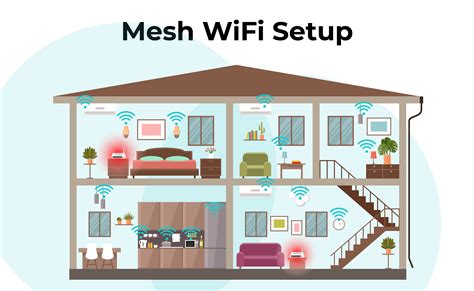
Ha a fenti tippek mindegyike sikertelen, előfordulhat, hogy a ház túl nagy ahhoz, hogy egyetlen router mindenhova megfelelő jelet küldjön. Előfordulhat, hogy a routernek túl sok fal van az útjában, esetleg vasalt födém. A hatótávolság-növelők jelet kapnak a routertől, majd tovább sugározzák azt az eszközeidnek. Ily módon olcsó megoldásként kiterjesztik a vezeték nélküli router hatósugarát. Ahelyett, hogy pusztán megismételnék a router jelét, több egység együttműködve intelligensen irányítja vissza a forgalmat a modemhez, egyetlen Wi-Fi hálózatba burkolva a házat. Ne feledd, hogy még Mesh rendszer esetén is előfordulhat némi teljesítménycsökkenés a ház túlsó végén, különösen, ha a Wi-Fi-nek több „ugrást” kell végrehajtania a csomópontok között. Ismét a legjobb, ha a fő egységet a ház közepére helyezed.
Az eszközök helyváltoztatáskor, a hatótávolságot növelő eszköz és a kiinduló WiFi router között ingadoznak. Egyes esetekben megéri WiFi hatótávolság-bővítőkre befektetni, másoknál nem annyira. Egynél több router használata megoldhatja a problémát nagy méretű otthonokban, ahol az iroda távolabb esik a lakó- és szórakozóhelyiségtől. A készülékek automatikusan és fennakadás mentesen átkapcsolnak a Deco-k között, mikor ön valamelyiktől eltávolodva egy másik Deco közelébe lép a kliens eszközzel. A Mesh készlet korlátlan routert tartalmaz, amelyek egymásba illeszkednek, hogy szélesebb lefedettséget biztosítsanak - nagyobbat, mint bármely router, bármilyen fejlett is legyen.
Különösen nagy lakásoknál vagy házaknál van értelme jelerősítő vásárlásának, ami képes megtöbbszörözni a kapcsolat elérhető sebességét még akár 40-50 méter távolságokban is. Ugye veled is előfordult, hogy nyáron kiültél volna a kert egyik árnyékos zugába cikkeket olvasni, de olyan messze értél a router-től, hogy már nem fogtad a jelet? Pontosan ilyen és ehhez hasonló helyzetek megoldására találták ki a wifi jelerősítő eszközöket.
Két árnyoldala van csupán az ilyen eszközöknek: amilyen messze található a jelerősítő a routeről, maximum olyan sebességet fog tudni továbbítani. Más szavakkal nem szabad elvárni jelerősítővel sem a névleges sebességet. A másik negatívuma inkább a játékosokat érinti, jelerősítőn keresztül a kapcsolat szignifikánsan nagyobb késlelteséssel továbbítja az adatokat, ami online játékok esetén komoly problémákat jelent.
Egyéb tippek
- Sávszélességet titokban fogyasztó eszközök: Érdemes sorra venned otthon a wifire csatlakozó eszközöket, és ha valóban sok ilyen frissítés tornyosul hirtelen egymásra, akkor jobb híján megvárhatod, hogy azok lemenjenek. Alternatív megoldásként, ha fejlettebb router-t vásároltál, beállíthatod MAC-cím vagy eszköznév alapján szűrve az egyes eszközök számára allokált sebességet (bandwidth limiting). Ilyenkor az eszközhöz rendelt sebességet nem lépheti túl, így nem tud rátelepedni egy 6 GB-os Xbox One frissítés a teljes háztartás internetsebességére.
- Indítsd újra a routered: Bizonyos időközönként érdemes újraindítani. A hálózatra való újracsatlakozáskor a kapcsolat alaphelyzetbe áll, ami nem csak a router által tárolt cache törlése miatt lesz gyorsabb, hanem különösen a sűrűn lakott városrészekben (belváros, lakótelepek) képes csodákat művelni.
- Használj vezetékes kapcsolatot (is): Ha nagyobb fájlokat kell letöltened és hogy mindez izgalmasabb is legyen, időre kell tegyed, akkor nem engedheted meg magadnak azt a luxust, hogy a wifi kapcsolat sebességére és (in)stabilitására hagyatkozol. Legyen kéznél mindig egy szabad UTP kábel, amivel rá tudsz adott esetben csaltakozni laptoppal.
- Győződj meg róla, hogy nem az eszközöd lassú: Lehetséges, hogy az otthoni interneted sebességével semmi baj nincs, viszont olyan lassan működik a laptopod, hogy azt gondolod az interneted lassú.
- Ellenőrizd az eszközödön, hogy milyen alkalmazások használják az internetet: A gépeden akár 10-15 olyan program is futhat egyszerre, ami mind aktívan csatlakozik az internethez, és ezekről talán nem is tudsz.
- Egyszerre csak egy tűzfalat és vírusirtót használj: Ha egyszerre több ilyen program fut a gépeden, akkor nem csak hogy egymásra is ujjal kezdenek mutogatni (fals riasztásokat fogsz kapni), hanem többszörösen lelassítják az oldalak betöltődését. Érdemes egy biztonságos és szimpatikus program vagy programcsalád mellett dönteni és csak azt használni.
Terjessze ki otthoni WiFi-jét könnyedén az istállóba, fészerbe és azon túlra!
Powerline adapter
Egy meglévő wifi hálózat hatósugarának megnövelése eléggé speciális feladat. Az un. vagy nem fogható. hálózat építhető ki, a falban lévő erősáramú (230 V) áramvezetékek felhasználásával. A különböző gyártók eltérő típusú Powerline adapter modelljeinek működési elve ugyanaz. értékeket mutat. és egy wifi hálózat kiterjesztés valósítható meg egyszerre. végképp nincs más megoldás. Az itt felsorolt három Powerline adapter kategória elnevezése saját besorolás. adapter elnevezés jelenik meg külön. Az itt használt normál vagy vegyes kialakítású Powerline adapter elnevezéseket nem használják. számítógéphálózat kiterjesztés történt. speciális feladat. Az un. nem fogható. lévő erősáramú (230 V) áramvezetékek felhasználásával. modelljeinek működési elve ugyanaz. sebesség nagyon ingadozó értékeket mutat. valósítható meg egyszerre. csatlakozó kínálta lehetőséget, ha végképp nincs más megoldás. saját besorolás. jelenik meg külön. Powerline adapter elnevezéseket nem használják. számítógéphálózat kiterjesztés történt. routerből kapott számítógép hálózati jel továbbítására. fogható.
A következő táblázat összefoglalja a legfontosabb lépéseket a WiFi hatótávolságának növeléséhez:
| Lépés | Leírás |
|---|---|
| Ellenőrizze az internetkapcsolatot | Győződjön meg arról, hogy a vezetékes kapcsolat megfelelően működik. |
| Frissítse a router firmware-jét | A legújabb szoftver javíthatja a teljesítményt. |
| Helyezze el megfelelően a routert | Tartsa távol a falaktól és a zavaró tárgyaktól. |
| Használja az 5 GHz-es sávot | Kisebb interferencia, nagyobb sebesség. |
| Válasszon megfelelő WiFi csatornát | Kerülje a zsúfolt csatornákat. |
| Ellenőrizze, hogy vannak-e potyautasok | Győződjön meg róla, hogy senki sem használja jogosulatlanul a hálózatát. |
| Használjon QoS-t | Priorizálja a fontos forgalmat. |
| Használjon külső antennát | Erősebb jel. |
| Vásároljon új routert | A régi hardver teljesítménye korlátozott. |
| Használjon hatótávolság-növelőt vagy Mesh rendszert | Nagyobb lefedettség. |
Az itt leírt tippek és trükkök segítségével jelentősen javíthatja otthoni WiFi hálózatának hatótávolságát és sebességét. Ne feledje, hogy a megfelelő beállítások és eszközök kiválasztása kulcsfontosságú a stabil és gyors internetkapcsolat eléréséhez.