A Wi-Fi Hálózat Hatótávolságának Növelése: Gyakorlati Tippek és Megoldások
Tényleg olyan rossz a wifi-jel, vagy csak mi érezzük annak? Legyen szó akár a kötelező tevékenységeink elvégzéséről, vagy az esti kikapcsolódásról, rendkívül bosszantó tud lenni, ha itt-ott gyengébb a kapcsolat, rosszabb esetben nem is észlelhető.
Egy megbízható és széleskörű Wi-Fi hálózat ma már elengedhetetlen a zökkenőmentes digitális élethez. Gondoljon csak bele: okostévék, okosotthoni eszközök, laptopok, tabletek, okostelefonok - mind vezeték nélkül csatlakoznak. Ha a jel gyenge, az eredmény lassú betöltődés, pufferelés, megszakadó videóhívások és általános frusztráció.
Ennek eldöntésére érdemes lefuttatni egy tesztet (például Speedtest), ami segíthet eldönteni, hogy hatótávolság-függő-e a probléma, illetve hogy mennyire ludas benne a szolgáltató.
Vizsgáljuk meg, hogyan tehetjük otthoni hálózatunkat erősebbé és megbízhatóbbá. Az alábbiakban bemutatjuk a legfontosabb lépéseket és eszközöket, amelyekkel javíthatunk a Wi-Fi lefedettségén.
NE vásárolj Wi-Fi hatótávnövelőt!
1. Alapvető Ellenőrzések és Beállítások
Mielőtt bonyolultabb megoldásokhoz folyamodnánk, érdemes néhány alapvető dolgot ellenőrizni és beállítani.
WiFi hatótávolság optimalizálása
1.1. A Router Elhelyezése
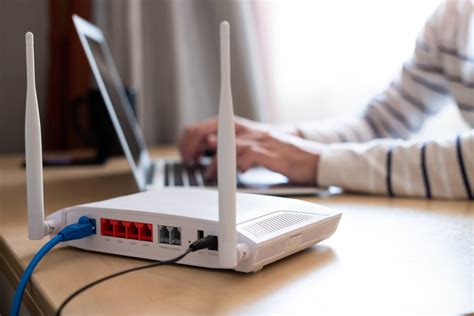
A router elhelyezése nagymértékben befolyásolhatja a vezeték nélküli lefedettséget. Sok felhasználó hajlamos arra, hogy a routert a fali aljzat mellé tegye, ahonnan az eszköz az áramot kapja.
Logikusnak tűnhet, hogy a routert mondjuk egy szekrényben rejtjük el vagy közvetlenül az ablak mellett helyezzük el, ahol a szolgáltató kábele bejön, de ez nem mindig a legjobb megoldás.
Jó tanácsok a router elhelyezéséhez:
- Magasság: A Wi-Fi jelek általában lefelé terjednek jobban, ezért érdemes a routert minél magasabbra, ideális esetben derékmagasság fölé, egy polcra vagy asztalra tenni.
- Akadályok elkerülése: Falak (különösen a vastag tégla- vagy betonfalak), bútorok, tükrök, fém tárgyak, sőt még a víz (pl. akváriumok) is gyengíthetik a jelet. Kerülje a router elhelyezését ilyen akadályok mögött vagy közelében.
- Egyéb eszközöktől távol: Mikrohullámú sütő, vezeték nélküli telefon, Bluetooth eszközök mind interferálhatnak a Wi-Fi jelekkel, különösen a 2.4 GHz-es sávon.
Érdemes próbálkozni a router által kínált csatorna megváltoztatásával. A legtöbb berendezés 2,4 GHz és 5 GHz frekvencián továbbítja a jelet (ez utóbbit csak a modernebb routerek támogatják), kihasználva a specifikus frekvenciasávokat ezekben a spektrumosztályokban.
Bár a routereken beállítható, hogy a hálózat melyik csatornán működjön, azonban a legtöbb router ma Auto módra van beállítva, ami azt jelenti, hogy az eszköz kapcsolgat a kevésbé terhelt csatornák között.
1.2. Antennák Beállítása
Ha routere külső antennákkal rendelkezik, azok beállítása is befolyásolja a jelerősséget. A legtöbb router omnidirekcionális antennákat használ, ami azt jelenti, hogy minden irányba sugároznak. A legjobb eredmény érdekében, ha két antennája van, állítsa be őket merőlegesen egymásra - az egyiket függőlegesen, a másikat vízszintesen.
1.3. Firmware Frissítés
A routerek is rendelkeznek operációs rendszerrel, amit firmware-nek nevezünk. Az újabb routerek már automatikusan frissítenek, a régebbiek azonban még nem teszik ezt. A frissítés elsődleges oka a biztonság, azonban az update-tel hibajavítások is érkezhetnek olyan gondok orvoslására, amelyek esetleg befolyásolják a wifi-teljesítményt.
Ellenőrizze routere admin felületén (általában 192.168.1.1 vagy 192.168.0.1 címen érhető el böngészőből), hogy van-e elérhető frissítés.
1.4. Wi-Fi Csatorna Kiválasztása
A Wi-Fi hálózatok különböző csatornákon működnek, különösen a 2.4 GHz-es sávon, ahol a legtöbb otthoni hálózat működik. Ha a szomszédok hálózatai ugyanazon a csatornán sugároznak, az interferenciát okozhat, ami lassuláshoz és instabilitáshoz vezet.
Használjon Wi-Fi analizátor alkalmazást (pl. NetSpot, Wi-Fi Analyzer mobil app) telefonján vagy számítógépén, hogy felmérje a környező hálózatokat és megtalálja a legkevésbé zsúfolt csatornát. A 2.4 GHz-es sávon a legjobb, ha a 1, 6 vagy 11-es csatornát választja, mivel ezek nem fedik egymást.
1.5. 2.4 GHz vs. 5 GHz
A legtöbb berendezés 2,4 GHz és 5 GHz frekvencián továbbítja a jelet. A 2.4 GHz nagyobb hatótávolságú, jobban áthatol a falakon, de lassabb és hajlamosabb az interferenciára. Az 5 GHz rövidebb hatótávolságú, kevésbé hatol át a falakon, de sokkal gyorsabb és kevésbé zsúfolt. Célszerű külön SSID-t (hálózatnevet) adni a két sávnak.
2. További Szoftveres Beállítások
Ha az alapvető beállítások nem hoztak elegendő javulást, érdemes a router szoftveres beállításait is áttekinteni.
2.1. Adóteljesítmény Beállítása
Néhány router lehetővé teszi az adóteljesítmény manuális beállítását. Általában ez alapértelmezetten a maximumon van, de ha nem, akkor érdemes felvinni 100%-ra. Fontos megjegyezni, hogy a túl nagy teljesítmény (ha egyáltalán lehetséges) nem feltétlenül jelent jobb eredményt, sőt, ronthatja a stabilitást, és nem minden régióban engedélyezett a maximum beállítás.
2.2. QoS (Quality of Service) Beállítása
A QoS funkció lehetővé teszi, hogy prioritást adjon bizonyos alkalmazásoknak vagy eszközöknek a hálózaton. Ha például online játék közben nem szeretné, hogy a letöltések lelassítsák, beállíthatja, hogy a játék adatforgalma élvezzen elsőbbséget.
2.3. Régebbi Szabványok Kikapcsolása
A routerek általában támogatják a régebbi Wi-Fi szabványokat (pl. 802.11b, 802.11g), hogy kompatibilisek legyenek az öregebb eszközökkel. Ha nincsenek ilyen eszközei, érdemes kikapcsolni ezeket a szabványokat, hogy a router csak a modernebb és hatékonyabb szabványokat használja.
3. Hardveres Megoldások a Wi-Fi Hatótávolság Növelésére
Ha a fenti szoftveres és elhelyezési trükkök nem hoztak elegendő javulást, akkor érdemes hardveres megoldásokban gondolkodni.
3.1. Nagyobb Nyereségű Antennák
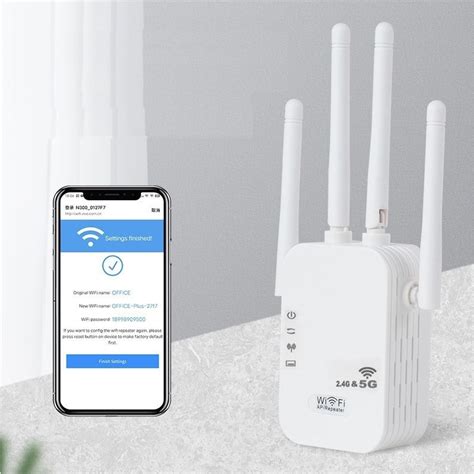
Néhány router rendelkezik cserélhető külső antennákkal. Ebben az esetben beszerezhet nagyobb nyereségű (dBi) antennákat, amelyek erősebb jelet sugároznak, és ezáltal növelhetik a hatótávolságot. Fontos ellenőrizni, hogy routere támogatja-e a cserélhető antennákat, és milyen típusú csatlakozóra van szüksége (általában RP-SMA).
3.2. Wi-Fi Jeltovábbítók (Range Extender)
Ha gyengének érezzük a wifi-jelet, érdemes beszerezni egy, a routerhez csatlakoztatható wifi-jelerősítőt, ami növelheti a vezeték nélküli hálózat hatótávolságát, sőt a lakás távolabbi részein is javíthatja a lassú vagy szakadozó hálózat problémáit.
A Wi-Fi jeltovábbítók (más néven range extender vagy repeater) feladata, hogy felvegyék a meglévő Wi-Fi jelet a routertől, majd felerősítve továbbítsák azt. Ez egy költséghatékony megoldás lehet, de van hátránya is: általában felére csökkentik a sávszélességet, mivel egyidejűleg kell fogadniuk és továbbítaniuk a jelet.
A wifi extender, vagyis az úgynevezett hatótávnövelő, a powerline rendszerrel szemben egyetlen, külön eszközként funkcionál. Általában a lakás egy olyan pontján kell elhelyezni, ahol a router által továbbított wifi jel még megbízhatóan érzékelhető. Ez azért fontos, mert a wifi extender itt fogadja azt a router által küldött rádiójelet, amit lényeges teljesítménykiesés nélkül továbbít majd a lakás távolabbi pontjain lévő eszközök felé.
3.3. Powerline Adapterek
A powerline alapú wifi jelerősítők lényege, hogy a 230 voltos hálózatot használják adatközvetítésre. Egy adapter segítségével megoldható, hogy a lakás egy távoli pontján lévő modem és a ház egy másik pontján található router közötti távolság LAN-kábel használata nélkül áthidalható legyen.
A Powerline adapterek a ház elektromos hálózatát használják adatátvitelre. Az egyik adaptert a router mellé dugja a konnektorba és egy Ethernet kábellel összeköti a routerrel, a másikat pedig abba a szobába, ahol internetre van szüksége. A második adapterből aztán Ethernet kábelen keresztül vagy beépített Wi-Fi adóval (Wi-Fi Powerline adapter) kaphat internetet. Ez egy stabil és gyors megoldás lehet vastag falú házakban, ahol a Wi-Fi jel nehezen jut át.
3.4. Mesh Wi-Fi Rendszerek
Van még egy mód a wifi-tartomány szélesítésére: az úgynevezett mesh használata. Létjogosultságát az igazolja, hogy ma már tucatnyi eszköz kapcsolódhat egyszerre a wifi-hálózatra, így előfordulhat, hogy ugyan közel van a router, mégis gyenge a jel. A mesh (háló) megoldás esetén az egyetlen hálózati központ szerepét több kisebb központ veszi át. Ezek önállóan is működő routerek, amelyek megosztják egymás között a feladatokat.
A Mesh Wi-Fi rendszerek a legmodernebb és leghatékonyabb megoldást nyújtják a nagy otthonok vagy többszintes épületek lefedésére. Ezek a rendszerek több csomópontból (modulból) állnak, amelyek vezeték nélkül kommunikálnak egymással, és egyetlen, zökkenőmentes Wi-Fi hálózatot hoznak létre. Nincs többé szükség hálózatváltásra, miközben a lakásban mozog.
3.5. Router Csere
Segíthet az is, ha harmadik féltől vesszük meg a routert. Bár az internetszolgáltatók által biztosított eszközök ma már jobbak, mint néhány évvel ezelőtt, azonban egy megbízható, harmadik féltől származó router teljesítménye felülmúlhatja ezekét. Érdemes tehát figyelemmel kísérni a szakoldalak ezzel kapcsolatos tesztjeit.
Ha routere régi (5-7 éves vagy annál idősebb), valószínűleg nem támogatja a legújabb Wi-Fi szabványokat (pl. Wi-Fi 6 - 802.11ax vagy Wi-Fi 7 - 802.11be). Az újabb routerek sokkal hatékonyabbak a jelszórásban, támogatják a MU-MIMO (Multiple-User, Multiple-Input, Multiple-Output) technológiát, ami egyszerre több eszköz felé is képes adatot küldeni, valamint a Beamforming-ot, ami célzottan az eszközök felé irányítja a jelet. Ez mind a sebességet, mind a hatótávolságot jelentősen növelheti.
4. Teljesítmény Tesztelése
Miután elvégezte a beállításokat vagy telepítette az új hardvert, fontos, hogy tesztelje a változtatásokat. Használjon Wi-Fi analizátor appokat (pl. NetSpot, OpenSignal, Speedtest by Ookla) a jelerősség és a sebesség mérésére a lakás különböző pontjain.
Ajánlott Wi-Fi Jelerősítők
A tesztek és vélemények alapján az alábbi Wi-Fi jelerősítők ajánlottak:
- TP-Link Deco X60: Wi-Fi 6 támogatás, nagy sebesség (5 GHz-en 3000 Mbps), OFDMA és MU-MIMO technológiák.
- TP-Link TL-WA854RE: Jó ár/érték arány, könnyű vezérlés, Ethernet csatlakozó.
- TP-LINK RE450 DUAL BAND Wireless Range Extender AC1750: 3 külső antenna, széleskörű szabvány támogatás, gigabites Ethernet port.
Végső Tanácsok
A router hatótávolságának növelésére számos módszer létezik, a legegyszerűbb, ingyenes beállításoktól a költségesebb hardveres megoldásokig. Kezdje mindig az ingyenes és egyszerű lépésekkel: a router elhelyezésének optimalizálásával, az antennák beállításával és a firmware frissítéssel.
Ne feledje, a türelem és a kísérletezés kulcsfontosságú. Néhány apró változtatás is jelentős javulást hozhat otthoni Wi-Fi hálózata stabilitásában és sebességében.