Értesítési problémák a telefonokon: Hiányzó emblémák és megoldások
Sokan tapasztalnak problémákat a telefonjukon megjelenő értesítésekkel kapcsolatban. Gyakori jelenség, hogy az értesítések nem jelennek meg megfelelően, hiányzik az embléma, vagy egyáltalán nem érkeznek meg. Ez különösen bosszantó lehet, ha fontos információkról szeretnénk értesülni.
Gyakori problémák és okok
- Értesítések késése vagy hiánya: Az értesítések késhetnek vagy egyáltalán nem érkezhetnek meg, ami fontos információk lemaradásához vezethet.
- Hiányzó emblémák: Az értesítések mellett nem jelenik meg az alkalmazás ikonja, ami megnehezíti az azonosítást.
- Helytelen értesítési beállítások: Az alkalmazások értesítési beállításai helytelenül vannak konfigurálva, ami az értesítések megjelenésének problémáihoz vezethet.
Lehetséges megoldások
Az alábbiakban néhány lehetséges megoldást gyűjtöttünk össze a telefonokon tapasztalható értesítési problémákra:
1. Értesítési beállítások ellenőrzése
Az első lépés az értesítési beállítások ellenőrzése. Győződjünk meg róla, hogy az adott alkalmazás számára engedélyezve vannak az értesítések. Az Android és iOS rendszereken is külön-külön beállíthatjuk az egyes alkalmazások értesítési preferenciáit.
Android:
- Nyissa meg a Beállítások alkalmazást.
- Keresse meg az Értesítések menüpontot.
- Válassza ki az adott alkalmazást.
- Győződjön meg róla, hogy az Értesítések engedélyezése opció be van kapcsolva.
iOS:
Teljes útmutató: A180 CDI kihangosító
- Nyissa meg a Beállítások alkalmazást.
- Keresse meg az Értesítések menüpontot.
- Válassza ki az adott alkalmazást.
- Győződjön meg róla, hogy az Értesítések engedélyezése opció be van kapcsolva.
2. Ne zavarjanak mód ellenőrzése
A "Ne zavarjanak" mód letilthatja az értesítéseket. Ellenőrizzük, hogy ez a mód nincs-e bekapcsolva, mert ez is okozhatja a problémát.
Android:
- Húzza lefelé az értesítési sávot.
- Keresse meg a Ne zavarjanak ikont, és győződjön meg róla, hogy nincs bekapcsolva.
iOS:
- Nyissa meg a Vezérlőközpontot (húzza lefelé a képernyő jobb felső sarkából).
- Keresse meg a Ne zavarjanak ikont, és győződjön meg róla, hogy nincs bekapcsolva.
3. Alkalmazás frissítése vagy újratelepítése
Előfordulhat, hogy az alkalmazás egy régebbi verziója hibásan működik. Frissítsük az alkalmazást a legújabb verzióra a Google Play Áruházból vagy az App Store-ból. Ha ez sem segít, próbáljuk meg az alkalmazást eltávolítani és újratelepíteni.
4. Hálózati kapcsolat ellenőrzése
Az értesítésekhez stabil internetkapcsolat szükséges. Ellenőrizzük, hogy a telefonunk csatlakozik-e a Wi-Fi hálózathoz, vagy van-e mobilinternet-hozzáférésünk. Próbáljuk meg újraindítani a Wi-Fi routert, vagy kapcsoljuk ki és be a mobiladatokat.
Toyota CHR telefon tükrözési lehetőségei
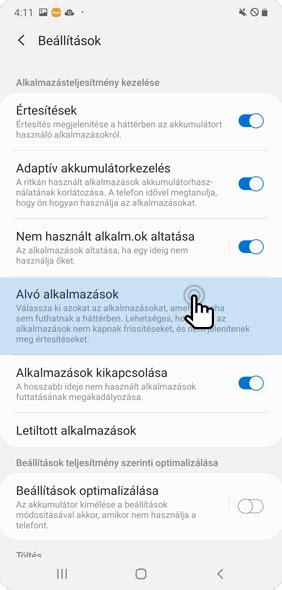
5. Akkumulátor-optimalizálás beállításainak ellenőrzése
Az akkumulátor-optimalizálás korlátozhatja az alkalmazások háttérben történő működését, ami az értesítések késéséhez vagy hiányához vezethet. Ellenőrizzük, hogy az adott alkalmazás nincs-e optimalizálva az akkumulátor-használat szempontjából.
Android:
- Nyissa meg a Beállítások alkalmazást.
- Keresse meg az Akkumulátor menüpontot.
- Válassza ki az Akkumulátor-optimalizálás opciót.
- Keresse meg az adott alkalmazást, és állítsa Nem optimalizált állapotba.
6. Gyári beállítások visszaállítása
Végső megoldásként próbáljuk meg a telefon gyári beállításainak visszaállítását. Ez a lépés törli az összes adatot a telefonról, ezért előtte készítsünk biztonsági másolatot.
Samsung Galaxy No Notifications javítás
7. Egyéb tippek
- Indítsa újra a telefont.
- Ellenőrizze, hogy a telefon szoftvere a legújabb verzióra van-e frissítve.
- Vegye fel a kapcsolatot az alkalmazás fejlesztőjével, ha a probléma továbbra is fennáll.
Esettanulmány: Lassú bekapcsolás javítás után
Egy felhasználó használt számítógépet vásárolt egy számítógépboltból, ami egy hónap után elromlott. A garanciális javítás után a gép sokkal lassabban kapcsol be. A vásárláskor szinte azonnal bekapcsolt, most kb. 10 percet kell várni, mire elindul. Addig sötét a kép. Ebben az esetben érdemes:
- Jelezni a problémát a boltnak, ahol a javítást végezték.
- Ellenőrizni, hogy nem cseréltek-e ki valamit egy régebbi alkatrészre.
- Megvizsgálni a BIOS beállításokat, hogy nem próbál-e boot-olni olyan eszközről, amiről nem tud.
Technikai támogatás humora
Egy klasszikus példa a technikai támogatás és a felhasználók közötti kommunikációs szakadékra:
Gyors telefon szerviz a 16. kerületben
Tech Support: Halló, miben segíthetek?
Ügyfél: A számítógépemben füstöl a hálózati tápegység.
TS: Akkor sajnos ki kell cserélnie a tápegységet.
Ü: Nem kell! Csak meg kell változtatni az ini állományokat.
TS: De uram egyértelmű, hogy a tápegység hibás. Ki kell cserélni.
Ü: Semmi esetre. Valaki mondta nekem, hogy elég megváltoztatni az ini állományokat és rendben lesz. Én csak azt akarom öntől, hogy mondja meg a helyes parancsot.
Tíz perc intenzív magyarázat után sem értette meg az ügyfél a probléma lényegét. A TS munkatárs már nem állta meg, hogy ne "feleljen".
TS: Sajnálom uram. Általában ezt az ügyfeleknek nem áruljuk el, de létezik egy nem publikált DOS parancs, amely megoldja ezt a problémát...
Ü: Tudtam én!
TS: A config.sys végére írja be a következő sort: "LOAD NOSMOKE.COM" és minden normálisan fog működni. Utána értesítsen mi a helyzet.
Kb. tíz perc múlva:
Ü: Nem működik. Még mindig füstöl.
TS: Rendben. Milyen verziószámú DOS-t használ?
Ü: MS-DOS 6.22
TS: Akkor ez a probléma. Ez a Dos verzió nem tartalmazza a NOSMOKE.com-t. Kapcsolatba kell lépnie a Microsoft-tal, és kérni tőlük egy upgrade-et. Majd értesítsen, hogy sikerült.
Kb. egy óra múlva.
Ü: Ki kell cserélni a tápegységet.
TS: Miért?
Ü: Hát felhívtam a Microsoftot és a technikusnak elmondtam, hogy Ön mit mondott.