Skoda Octavia Amundsen fejegység használati útmutató
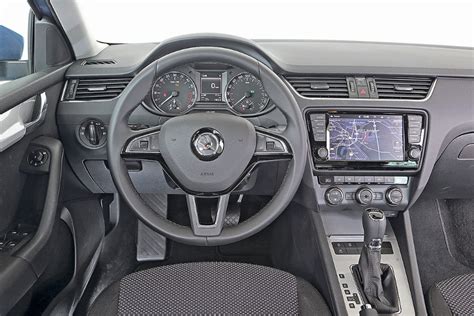
A Skoda Octavia Amundsen fejegység egy sokoldalú eszköz, amely számos funkciót kínál a vezetők számára. Ez a cikk részletesen bemutatja a fejegység használatát, a térképek frissítését, valamint a gyakran felmerülő problémák megoldását.
Skoda ONEAPP - A sokoldalú alkalmazás
A OneApp egy sokoldalú alkalmazás, amely számos segítséget nyújt. A OneApp segítségével a legfrissebb adatokat kaphatja meg a jármű állapotáról és az aktuális vezetési adatokról, továbbá multimédiás eszközként is használható, a navigációhoz és az időjárás előrejelzéséhez. Az intelligens menü segítségével testre szabhatja az alkalmazást.
Hogyan működik?
- Szüksége lesz egy SmartLinkkel rendelkező Škoda-ra.
- Töltse le a Škoda ONEAPP alkalmazást az okos telefonjára.
- Csatlakozzon mobiljával az autóhoz USB-kábel vagy WIFI segítségével.
Elérhetőség
A OneApp kompatibilis minden SmartLink interfésszel ellátott Škoda-val - a modelltől függően ez a Swing, Bolero, Amundsen vagy Columbus infotainment rendszer standard vagy opcionális komponense.
Skoda Swing Infotainment
A Skoda Swing Infotainment navigációs rendszer egy olyan autóbeli kiegészítő, amelynek segítségével az autósok tájékozódhatnak és irányt képesek választani vezetés közben. A rendszer jól áttekinthető kezelőfelülettel rendelkezik, amely lehetővé teszi a vezető számára, hogy könnyen és gyorsan megtalálja a kívánt információkat a kamerákról, a térképekről és a navigációs funkciókról.
Az infotainment rendszerben többféle technológiai lehetőség is van, mint például a Bluetooth-kapcsolat, amely lehetővé teszi a vezetők számára, hogy zenei eszközüket csatlakoztassák az autó hangrendszeréhez, vagy az Apple CarPlay-funkció, amely segítségével a vezetők iPhone-jukat vezérelhetik az autóban.
A navigációs rendszer különösen pontos és megbízható, valamint képes a forgalmi adatok állandó frissítésére, így a vezetők képesek elkerülni a dugókat és a késlekedéseket. A Skoda Swing Infotainment rendszer egyedi tervezéssel rendelkezik, amely biztosítja az egyszerű használatot, az egyéni igényekhez való alkalmazkodást és a hosszú időtartamú megbízhatóságot.
Gyakran ismételt kérdések a Skoda Swing Infotainment rendszerrel kapcsolatban
Hogyan tudom csatlakoztatni okostelefonomat a Skoda Swing Infotainment rendszerhez?
A telefonjának összekapcsolásához menjen a telefon Bluetooth beállításokhoz és keressen elérhető eszközöket. Amint látja a "Skoda Swing" nevet a listán, válassza ki és kövesse a képernyőn megjelenő utasításokat a párosítási folyamat befejezéséhez.
Hogyan állíthatom be a navigációs hangvezérlés hangerejét a Skoda Swing Infotainment rendszerben?
A navigációs hangvezérlő hangerő beállításához válaszd ki az infotainment rendszer főmenüjében található "Beállítások" opciót. Ezután navigálj a "Hang" vagy "Audio" részhez, és keress olyan opciót, amellyel be tudod állítani a "Navigációs Hang" hangerőt. Innen ki tudod növelni vagy csökkenteni a hangerőt saját preferenciáid szerint.
Lehetséges-e beállítani a saját otthoni címemet navigációs gyorsbillentyűként?
Igen, beállíthatja otthoni címét navigációs gyorsbillentyűként a könnyű és gyors hozzáférés érdekében. A főmenüből válassza ki a "Navigáció" lehetőséget, majd válassza ki a "Kedvencek" vagy "Saját helyek" opciót. Keresse meg az új kedvenc hozzáadása lehetőséget, majd adja meg otthona címének részleteit. Miután elmentette, könnyedén visszanavigálhat otthonához ezzel a gyorsbillentyűvel.
Hogyan tudok váltani a 2D és 3D nézet között a navigációs kijelzőn?
A 2D és 3D nézetek között váltáshoz a navigációs képernyőn keressük a térkép ikont. Érintse meg vagy válassza ki, és ott találhatók különböző térképnézetek, beleértve a 2D és 3D lehetőséget is. Válassza ki a kívánt nézetet a váltáshoz.
Lehet személyre szabni a Skoda Swing Infotainment navigátor főmenü elrendezését?
Sajnos a Skoda Swing Infotainment rendszer nem kínál testreszabási lehetőségeket a főmenü elrendezéséhez. A menüelemek elrendezése és szervezése előre meghatározott, így nem lesz lehetősége megváltoztatni a sorrendjüket vagy kinézetüket.
Frissíthetem a navigációs rendszerem térképét?
A legtöbb navigációs rendszernél lehetőség van a térképek frissítésére.
Skoda Columbus
A Skoda Columbus navigator is an in-car electronic device that provides GPS directions and other travel-related information. The navigator system is designed to be user-friendly and intuitive, allowing drivers to easily program destinations and receive turn-by-turn instructions while on the road.
The Skoda Columbus navigator is built to the highest standards of quality, with a range of advanced features that help ensure a smooth and comfortable driving experience. It includes a large, high-resolution touch screen display, as well as a powerful processor and ample storage for maps and other data. Overall, the Skoda Columbus navigator is a powerful and reliable tool that can provide valuable assistance to drivers of all types. Whether you're a frequent traveler or simply looking for a more convenient way to get around town, this navigator system is an excellent choice that is sure to exceed your expectations.
Gyakran ismételt kérdések a Skoda Columbus navigációs rendszerrel kapcsolatban
Hogyan frissíthetem a térképeket a Skoda Columbus navigációs rendszeremen?
A Skoda Columbus navigátor térképeinek frissítéséhez csatlakoztassa a rendszert egy stabil Wi-Fi hálózathoz, majd lépjen a "Navigáció" menübe. Válassza ki a "Térképfrissítések" lehetőséget, majd kövesse az utasításokat a legfrissebb térképek letöltéséhez és telepítéséhez a régiójához.
Hogyan hajthatok végre alapértelmezett visszaállítást a Skoda Columbus navigációs rendszerén?
A Skoda Columbus navigátor gyári alaphelyzetbe állítása akkor hasznos, ha hibakeresést végez vagy ha tiszta lappal akar kezdeni. Ehhez lépjen be a "Beállítások" menübe, válassza az "Rendszer" lehetőséget, majd válassza ki a "Gyári beállítások" opciót. Kövesse a képernyőn megjelenő utasításokat, hogy megerősítse a visszaállítást és helyreállítsa a rendszert eredeti beállításaira.
Hogyan párosíthatom telefonomat a Skoda Columbus navigációs rendszerrel?
A Skoda Columbus navigátorhoz történő telefonpárosításhoz menjen a "Beállítások" menübe, válassza ki a "Telefon" lehetőséget, majd válassza ki a "Bluetooth párosítás" lehetőséget. Kövesse az képernyőn megjelenő utasításokat a párosítási folyamat befejezéséhez.
Hogyan állíthatom be a hangvezetés hangerejét a Skoda Columbus navigátoron?
A Skoda Columbus navigátor hangvezetése hangosságának beállításához egyszerűen nyomja meg a készülék oldalán található fizikai hangerő gombot. A hangerő beállításához válassza az "Audio" menüt a navigációs rendszerben, és állítsa be a kívánt szintre.
Hogyan tudom testre szabni az útválasztási beállításokat a Skoda Columbus navigációs rendszerben?
A Skoda Columbus navigátoron a személyre szabott útvonalbeállításokhoz navigáljon a "Navigáció" menübe, majd válassza ki az "Útvonalbeállítások" opciót. Innen konfigurálhatja a preferenciákat, például az autópályák elkerülését, a leggyorsabb vagy legrövidebb útvonal kiválasztását, vagy bizonyos úttípusok előnyben részesítését.
Frissíthetem a navigációs rendszerem térképét?
A legtöbb navigációs rendszernél lehetőség van a térképek frissítésére.
Térképfrissítés és nyelvi beállítások
Sok Skoda tulajdonos szembesül azzal a problémával, hogy a térképfrissítés után a navigációs rendszer angol nyelven kommunikál. A MIB2 rendszereknél a navigáció beszédhangját nem lehet magyarra állítani, még frissítés után sem. Azonban van néhány módszer, amellyel megpróbálkozhatunk:
- Ellenőrizze, hogy a rádió és a navigáció menüje magyar nyelvre van-e állítva.
- Törölje a felesleges nyelvi fájlokat a térképfrissítésből, és hagyja meg csak a magyar nyelvet.
- Forduljon a márkaszervizhez vagy a PoHu-hoz segítségért.
Tippek a térképfájlok méretének csökkentéséhez
Ha a teljes Európa térkép nem fér el a gyári SD kártyán, a következő lépésekkel csökkentheti a fájlméretet:
- Törölje a felesleges nyelvi fájlokat a [maps0sds] könyvtárban, hagyja meg csak a HU könyvtárat és a .db kiterjesztésű adatbázis fájlt.
- A [maps0cfgmapcfg] könyvtárban hagyja meg csak az autójának megfelelő könyvtárat és a hozzá tartozó .cfg fájlt. Például VW Passat esetén a [VW] könyvtár és a vw_default.cfg és vw_man.cfg fájlok maradjanak meg.
Ezzel a módszerrel jelentősen csökkenthető a térképfájl mérete, így az elfér a gyári SD kártyán.
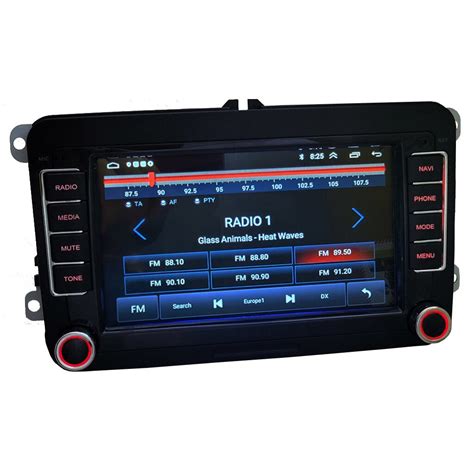
Skoda Octavia MK2 / 4gb mire elég? Android fejegység bemutató / Android head unit review
Hibaelhárítás
Ha a navigációs rendszer nem ismeri fel az SD kártyát frissítés után, győződjön meg arról, hogy a kártya megfelelően van formázva (FAT32) és az alapértelmezett foglalási egység be van állítva. Ha továbbra is problémák merülnek fel, forduljon a márkaszervizhez vagy szakemberhez.
Egyéb gyakori problémák és megoldások
- SD kártya hiba: Lehetséges, hogy az SD kártya nem kompatibilis a fejegységgel. Próbáljon ki egy másik SD kártyát.
- Térkép telepítési hiba: A telepítés során fellépő hibák esetén ellenőrizze, hogy a letöltött fájlok megfelelnek-e a fejegység típusának és évjáratának.
- Bluetooth kapcsolat problémák: Győződjön meg arról, hogy a telefonja szerepel a gateway installation list-ben, és az RNS konfigurációja megfelelő.
Alternatív megoldások
Ha a gyári fejegység problémásnak bizonyul, érdemes lehet elgondolkodni egy Androidos fejegységre való váltáson. Bár sok ilyen készülék minősége nem megfelelő, néhány modell jó alternatívát kínálhat. Az Androidos fejegységek előnye, hogy könnyen testreszabhatók, és számos alkalmazás elérhető rájuk.
Az RNS510 gyári fejegység előnyei közé tartozik a kompatibilitás (BT, kamera, GPS, radarok), a masszív felépítés és a gyári integráció. Ugyanakkor lassú a bootolás, a touchpanelje érzéketlen, és macerás a térképfrissítése.
Távoli online frissítés - Gyakran Ismételt Kérdések
Mi szükséges a sikeres Távoli online frissítés -hez?
- Zöld lámpa világít - Járművének működése közben ellenőrizze, hogy a felső konzolon lévő 3 gombos modul zöld fénye világít-e. Ha világít, a jármű "online" és képes kommunikálni a Škoda szervereivel.
- Hálózati lefedettség - Az Online Remote Update-eket mobiltelefonos kapcsolattal juttatjuk el a járművébe, ezért a sikeres frissítéshez elengedhetetlen a mobiltelefonos hálózat lefedettsége.
Megszakíthatom az Távoli online frissítés folyamatát?
Jelenleg csak a frissítés elhalasztására van lehetőség.
Hogyan kerülnek felhasználásra az adataim az Online Remote Update során?
A Škoda-nak szüksége van az egyedi alvázszámra (VIN), a jármű csatlakoztathatóságának és szoftverének státuszára, valamint a hozzájárulásra a járműben a szoftver letöltéséhez és telepítéséhez.
A frissítés telepítése nem sikerült. Most mi lesz?
Ha az Távoli online frissítés még mindig elérhető, akkor a járművében megjelenik egy felszólítás, hogy kezdje újra a telepítési folyamatot.
Telepíthetem a frissítést adatkapcsolat nélkül?
Nem, a letöltés befejezése után is megfelelő jelre van szüksége a telepítéshez.
Miért nincsenek látható változások a frissítés után?
A Távoli online frissítés esetenként csak a háttérfunkciókat vagy a rendszereket javítja.
Szükséges-e minimális töltöttségi szint az Távoli online frissítés telepítéséhez?
A nagyfeszültségű akkumulátornak a telepítés megkezdésekor legalább 50%-os töltöttségűnek kell lennie.
tags: #skoda #octavia #amundsen #fejegység #használati #útmutató