Navigációs Fejegység Logók Készítése és Okostelefon Csatlakoztatása
A navigációs fejegységek egyre népszerűbbek az autósok körében, hiszen számos hasznos funkciót kínálnak, mint például a navigáció, a zenehallgatás és a telefon kihangosítás. Ebben a cikkben bemutatjuk, hogyan készíthet egyedi logókat a navigációs fejegységéhez, hogyan csatlakoztathatja okostelefonját a rádióhoz, és hogyan használhatja a WAZE alkalmazást a navigációhoz.
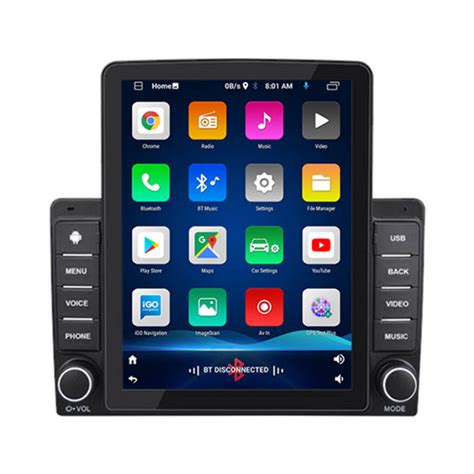
Okostelefon Csatlakoztatása a Rádióhoz Bluetooth-on Keresztül
A modern navigációs fejegységek többsége támogatja a Bluetooth kapcsolatot, amely lehetővé teszi az okostelefon egyszerű csatlakoztatását a rádióhoz. Az alábbiakban bemutatjuk, hogyan csatlakoztathatja Android vagy iPhone készülékét a rádióhoz.
Android Okostelefon Csatlakoztatása
- Engedélyezze a Bluetooth funkciót az Android okostelefonon.
- A rádión nyomja meg a „Telefon” gombot, majd válassza a „Telefon párosítása” lehetőséget. Elindul egy időzítő, amely körülbelül egy percet ad arra, hogy a telefont párosítsa a rádióval.
- Az okostelefonon válassza a „Beállítások”, majd a „Bluetooth” menüpontot, és futtasson eszközkeresést.
- A rádiónak meg kell jelennie az eszközök listájában „R&Go MULTIMEDIA” néven; válassza ki a párosítás folytatásához.
- Várjon, amíg a rádió és az okostelefonja a párosítás megerősítését kéri.
- Erősítse meg a párosítást a rádión az „OK”, majd a telefonon a „Pair” gomb megnyomásával.
iPhone Csatlakoztatása
- Engedélyezze a Bluetooth funkciót az iPhone-on.
- A rádión nyomja meg a „Telefon” gombot, majd válassza a „Telefon párosítása” lehetőséget. Elindul egy időzítő, amely körülbelül egy percet ad arra, hogy a telefont párosítsa a rádióval.
- Az iPhone-on válassza a „Beállítások”, majd a „Bluetooth” menüpontot, és futtasson eszközkeresést.
- A rádiónak meg kell jelennie az eszközök listájában „R&Go MULTIMEDIA” néven; válassza ki a párosítás folytatásához.
- Várja meg, amíg a rádió és az iPhone kéri a párosítás megerősítését.
- Erősítse meg a párosítást a rádión az „OK”, majd az iPhone-on a „Párosítás” gomb megnyomásával.
R&Go Alkalmazás Beállítása
Az R&Go alkalmazás beállításai között is elvégezhetők a csatlakozási beállítások:
- Az R&Go alkalmazás beállításaiban kattintson a „Csatlakozás az R&Go MULTIMEDIA autórádióhoz” gombra.
- Az R&Go kezdőlapon koppintson a „Beállítások” ikonra, majd kattintson a „Csatlakozási beállítások” gombra.
- Nyomja meg a „Csatlakozás az R&Go MULTIMEDIA autórádióhoz” gombot.
- Ellenőrizze, hogy van-e ikon az „R&Go MULTIMEDIA” sorban.
WAZE Használata Navigációhoz
A WAZE egy népszerű navigációs alkalmazás, amelyet könnyedén használhat a navigációs fejegységén keresztül.
- A WAZE logó alapértelmezés szerint megjelenik a parancsikonok oldalon.
- Válassza ki a WAZE alkalmazást alapértelmezett navigációs alkalmazásként a navigációs menü > navigációs beállítások menüpontban, és válassza ki a navigációs widget megjelenítését a widget menüpontban.
A WAZE widget R&Go widgetből történő használatához a WAZE alkalmazásnak telepítve kell lennie az okostelefonon.
Alfa Romeo 159 Navigációs Fejegység: Specifikációk
Hogyan készítsünk egyedi csomagtartó logó animációt a TS10 Android autórádión | ViaBecs TS10S oktatóanyag
Egyéb Fejegység Funkciók és Beszerelések
A navigációs fejegységekkel kapcsolatosan számos egyéb funkció és beszerelés is elérhető:
- Érintő paneles navigációs fejegység beszerelése.
- Ipad illesztő beszerelése.
- Tolatókamera beszerelése a hátsó lökhárítóba, képének megjelenítése a fejegységen.
- Lézerblokkolók beszerelése az első és a hátsó lökhárítókra.
Alpine Halo11 az iLX-F115DU8S Fiat Ducato 8-hoz
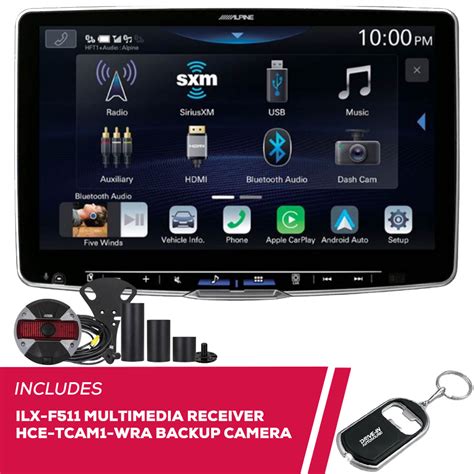
Az iLX-F115DU8S Alpine Halo11 a Fiat Ducato 8-hoz az Alpine világhírű Halo termékcsaládjának második generációja, amely 11 hüvelykes, nagy felbontású WXGA érintőképernyővel rendelkezik, és a Ducato 8-hoz szükséges összes beszerelési alkatrészt tartalmazza.
A szupervékony kijelző látszólag egyszerűen lebeg a műszerfal felett, és a legjobb pozíció érdekében többféleképpen beállítható. Élvezze a vezeték nélküli Apple CarPlay és Android Auto (vezetékes) kompatibilitást, DAB+ digitális rádiót, USB videó lejátszást, Hi-Res Audio lejátszást, Bluetooth kihangosítást és audio streaminget és még sok mást ezzel a csodálatos fejegységgel.
Navigációs problémák Mazda 6 GG-ben
tags: #navigációs #fejegység #logók #készítése