Hyundai iPhone Csatlakoztatás Beállítás: CarPlay és Egyéb Lehetőségek
A modern technológiának köszönhetően ma már számos lehetőségünk van arra, hogy okostelefonunkat autóink fedélzeti rendszeréhez csatlakoztassuk. Ez nemcsak kényelmesebbé teszi az utazást, hanem biztonságosabbá is, hiszen a fontos funkciók könnyen elérhetővé válnak anélkül, hogy el kellene vonnunk a figyelmünket az útról.

CarPlay: Az iPhone Integráció Egyszerűen
A CarPlay segítségével praktikusabb és biztonságosabb módon használhatja iPhone-ját az autójában, ami lehetővé teszi, hogy folyamatosan az úton tartsa a szemét. Az iOS 13-as és újabb verzióiban a CarPlay Dashboard átláthatóbb képet nyújt az előttünk álló útról. A Dashboard központi helyet biztosít a Térképek, az audiovezérlők és a Siri-javaslatok nyomon követéséhez, így könnyen hozzáférhet a naptáreseményekhez és a többi fontos információhoz.
A CarPlay Beállítása
Első lépésként ellenőrizze, hogy saját országa vagy régiója támogatja-e a CarPlay használatát, illetve hogy az autója támogatja-e a CarPlay használatát. Ha nem biztos benne, hogy az autó támogatja-e a CarPlay használatát, forduljon a jármű gyártójához.
Csatlakoztassa az iPhone-t az autóhoz:
- Ha az autó a CarPlay USB-s csatlakoztatását támogatja, csatlakoztassa az iPhone-t az autó USB-portjához. Előfordulhat, hogy egy CarPlay-ikon vagy okostelefont ábrázoló ikon jelöli az USB-portot. Ügyeljen arra, hogy Apple Lightning-USB kábelt használjon.
- Ha az autó a CarPlay USB-s és vezeték nélküli csatlakoztatását egyaránt támogatja, csatlakoztassa az iPhone-t az autó USB-portjához. Amikor legközelebb autóba ül, az iPhone fel fogja ajánlani a vezeték nélküli csatlakozás lehetőségét.
- Ha az autó csak a CarPlay vezeték nélküli használatát támogatja, nyomja meg hosszan a kormánykeréken található hangparancs gombot. Győződjön meg arról, hogy az autórádió vezeték nélküli vagy Bluetooth módban van. Ezután az iPhone készülékén lépjen a Beállítások > Wi-Fi menüpontba, majd biztosítsa, hogy a Wi-Fi is be legyen kapcsolva. Koppintson a CarPlay-hálózathoz tartozó Infó gombra, és ellenőrizze, hogy az Automatikus csatlakozás be van-e kapcsolva. Ezután lépjen a Beállítások > Általános > CarPlay menüpontba, majd válassza ki az autóját.
Siri Használata a CarPlay-ben
A CarPlay-ben a Siri segítségével könnyedén vezérelheti az iPhone funkcióit.
Alkatrészek Hyundai kompresszor javításhoz
- Nyomja meg hosszan a kormánykeréken található hangparancs gombot. Ezután kérdezzen valamit Siritől, vagy kérje meg egy feladatra.
- Érintse meg hosszan az érintőképernyőn a CarPlay Dashboard gombját vagy a CarPlay főgombját. Ezután kérdezzen valamit Siritől, vagy kérje meg egy feladatra.
- Ha a jármű támogatja a „Hey Siri” funkciót, mondja azt, hogy „Hey Siri”. Ezután kérdezzen valamit Siritől, vagy kérje meg egy feladatra.
Siri a CarPlayben is javaslatokat tesz az esetleges következő műveletre vonatkozóan, például hogy szeretne-e elindulni a következő találkozóra. Az iOS 15 és az újabb verziókban Siri vezetés közben is képes értesíteni Önt a beérkező üzenetekről. Ha a funkció be van kapcsolva, Siri lejátszik egy hangjelzést, bejelenti a feladó nevét, majd felolvassa az üzenetet Önnek. Ha az üzenet túl hosszú, Siri elmondja a feladó nevét, majd csak annyit mondja, hogy küldtek Önnek egy üzenetet.
Az üzenetértesítések bekapcsolása:
- Nyissa meg a Beállítások alkalmazást, majd koppintson az Értesítések lehetőségre.
- Koppintson az Értesítések bejelentése elemre.
- Koppintson a CarPlay elemre, majd kapcsolja be az Üzenetértesítések funkciót. Itt azt is beállíthatja, hogy mikor kezdődjenek a bejelentések.
- Koppintson a Vissza gombra, ha be szeretné állítani, hogy Siri mely üzeneteket olvassa fel.
CarPlay Vezérlők és Alkalmazások
A CarPlay által támogatott autók általában rendelkeznek beépített kezelőszervekkel - például érintőképernyővel, forgatógombos vezérlővel vagy érintőpaddal. A CarPlay kijelzőjének használatával kapcsolatban tekintse meg az autóhoz mellékelt kézikönyvet. A CarPlay használatakor a kijelzőn megjelennek a rendelkezésre álló alkalmazások.
Az alkalmazások testreszabása:
- Lépjen a Beállítások > Általános menüpontba, majd koppintson a CarPlay elemre.
- Válassza ki az autóját. Ezután érintse meg a Testreszabás elemet.
- Koppintson a Hozzáadás gombra vagy a Törlés gombra alkalmazások hozzáadásához és eltávolításához. Amikor legközelebb csatlakoztatja az iPhone-t a CarPlayhez, az alkalmazásoknak az új sorrendben kell megjelenniük a kijelzőn.
Az iOS 17-es és újabb verzióiban Ön és utasai egyaránt vezérelhetik a lejátszott zenéket a SharePlay és a CarPlay segítségével. Az autó vezetőjének Apple Music-előfizetéssel kell rendelkeznie, viszont mindenki másnak csak az iOS 17-es vagy újabb verziójára lesz szüksége.
Elektromos autó elemzés: Hyundai Ioniq
Apple CarPlay beállítás ccNC érintőképernyőkhöz | Hyundai
Hibaelhárítás
Ha problémái vannak a CarPlay-jel, próbálja ki a következő lépéseket:
- Győződjön meg arról, hogy iPhone-ján az iOS legújabb verziója fut.
- Ellenőrizze a kapcsolatot a CarPlay-kompatibilis autórádióval:
- Ha vezetékes kapcsolatot használ, csatlakoztasson egy másik USB-kábelt egy másik USB-porthoz, ha van.
- Ha vezeték nélküli kapcsolatot használ, ellenőrizze, hogy be van-e kapcsolva a Bluetooth. Az iPhone-on lépjen a Beállítások > Bluetooth menüpontba. Majd lépjen a Beállítások > Wi-Fi menüpontba, és ellenőrizze, hogy a Wi-Fi is be van-e kapcsolva. Koppintson a CarPlay nevű hálózatra, és ellenőrizze, hogy az Automatikus csatlakozás be van-e kapcsolva.
- Ha a CarPlay nem aktiválódik automatikusan, keresse meg a CarPlay-emblémát az autó kijelzőjén, és válassza ki.
- Indítsa újra az iPhone készüléket és az autót.
- Kapcsolja be Sirit.
- Ha a CarPlay nem észleli az iPhone-t, győződjön meg arról, hogy a CarPlay nincs korlátozva. Lépjen a Beállítások > Képernyőidő > Tartalmi és adatvédelmi korlátozások menüponthoz. Ha be van kapcsolva a Tartalmi és adatvédelmi korlátozások funkció, koppintson az Engedélyezett appok lehetőségre, és ellenőrizze, hogy be van-e kapcsolva a CarPlay.
- Lépjen a Beállítások > Általános > CarPlay menüpontba, koppintson az autójára, majd az Autó elfelejtése elemre. Ezután állítsa be újra a CarPlay alkalmazást.
- Győződjön meg arról, hogy a CarPlay-kompatibilis autórádió az autó gyártójától származó legfrissebb firmware-t használja.
Hyundai Bluelink: További Funkciók és Kényelem
Élvezze a Hyundai ultramodern online útvonaltervező funkciójának előnyeit. A Bluelink alkalmazással már azelőtt rákereshet úti céljára, és megtervezheti útvonalát, hogy beszállna a gépkocsiba. A Bluelink ezt követően szinkronizálja az útvonalat a navigációs rendszerrel.
A Bluelink főbb funkciói:
- Távvezérlés: A jármű távvezérlés és jármű állapot funkciók widgetként elérhetők az okostelefon képernyőzár képernyőjén.
- Útvonaltervezés: A kívánt útvonalat nem a fedélzeti navigációs berendezés számítja ki, hanem egy nagyteljesítményű szerver a Bluelink felhőben.
- Élő forgalmi információk: A forgalmi információkat öt percenként frissítjük.
- Sebességmérő figyelmeztetés: Amennyiben az Ön országában engedélyezett, a mobil és telepített sebességmérőkre egyaránt figyelmezteti Önt a rendszer.
- Töltőállomás kereső: Rákereshet a pillanatnyi tartózkodási helyéhez közeli akkumulátor- vagy üzemanyagtöltő állomásokra, vagy válassza a célállomás közelében fekvő töltőpontokat, adjon meg egy tetszőleges pontot a térképen, vagy egy város központját.
- Időjárás információk: A térképen jelenítheti meg a jelenlegi tartózkodási helye, a célállomás, vagy kedvenc városa időjárási adatait.
- Parkolóhely kereső: A rendszerrel rákereshet a parkolóházakra, a mélygarázsokra, vagy akár az utcai parkolóhelyekre is.
- POI keresés: Éttermek, gyógyszertárak, Hyundai kereskedések: találja meg az érdeklődésre számot tartó intézményeket, és odavezetjük Önt.
- Osztott képernyő: A Saját csapatok mérkőzései osztott képernyőn jeleníthetők meg.
- Vezeték nélküli okostelefon-tükrözés: Apple vagy Android okostelefonját hamarosan vezetékes kapcsolat nélkül tükrözheti Hyundai járműve érintőképernyőjére.
Android Auto és MirrorLink: Alternatív Csatlakozási Lehetőségek
A CarPlay mellett más lehetőségek is rendelkezésre állnak az okostelefon és az autó összekapcsolására.
Android Auto
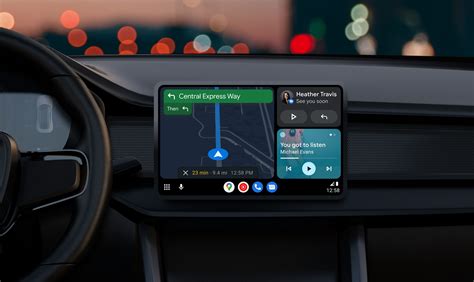
Az Android Auto lényege, hogy a telefonunk az autónk beépített nagyméretű kijelzőjét használja fel képernyőként. A fejlesztők a könnyű kezelhetőség és a vezetés közbeni biztonság fontossága miatt teljesen újragondolták a felületet és annak kezelését.
Hogyan cseréljünk pollen szűrőt egy Hyundai H1-ben?
Az Android Auto használatához:
- Telepítse az Android Auto alkalmazást a telefonra (ha elérhető az Ön országában).
- Győződjön meg arról, hogy legalább Android 5.0 Lollipop fut a telefonon.
- Csatlakoztassa a telefont az autóhoz USB-kábellel.
MirrorLink
A MirrorLink képes a telefonunk kijelzőjének egy az egyben történő tükrözésére, vagyis adott esetben megoldható, hogy az autó fedélzeti kijelzőjén teljesen ugyanaz a felhasználói felület fogadjon, mely a mobilunkon is ott figyel.
A MirrorLink használatához:
- Győződjön meg arról, hogy a telefonja támogatja a MirrorLinket.
- Csatlakoztassa a telefont az autóhoz USB-kábellel.
Egyéb Csatlakozási Módok
Ha a CarPlay, Android Auto vagy MirrorLink nem elérhető vagy nem megfelelő, más módokon is csatlakoztathatja telefonját a TV-hez vagy az autóhoz.
Telefon és TV Összekötése HDMI Kábellel
A HDMI kábel használata valószínűleg a TV és a telefon összekötésének legegyszerűbb módja. Az összekapcsoláshoz ezekre lesz szükséged:
- HDMI kábel
- MHL adapter
- TV HDMI kábel csatlakozóval
- MHL kompatibilis telefon
Telefon és TV Összekapcsolása Wifi Nélkül
Egy USB C HDMI kábel segítségével, ha Samsung, Huawei vagy egyéb Android telefont használsz, vagy HDMI - Lightning vezetékkel iPhone esetében, könnyedén össze tudod kapcsolni a TV-t a telefonnal.
Telefon és TV Összekötése Bluetooth-on Keresztül
Bár a telefon és a TV Bluetooth-on keresztüli csatlakoztatása nem biztosítja az összes lehetőséget, amit más párosítási módszerek kínálnak, ezt sem hagyhatjuk figyelmen kívül.
| Csatlakozási Mód | Előnyök | Hátrányok |
|---|---|---|
| CarPlay | Egyszerű használat, biztonságos vezetés, integrált Siri | Korlátozott alkalmazás támogatás, kábel szükséges |
| Android Auto | Google Maps integráció, hangvezérlés | Esetleges elérhetőségi problémák, kábel szükséges |
| MirrorLink | Képernyő tükrözés, sokoldalú kompatibilitás | Stabilitási problémák, korlátozott alkalmazás támogatás |
| HDMI kábel | Egyszerű, gyors csatlakozás | Kábel szükséges, nem minden telefon támogatja |
| Bluetooth | Vezeték nélküli, távirányító funkció | Korlátozott funkciók, nem minden TV támogatja |
tags: #hyundai #iphone #csatlakoztatás #beállítás