Mobil Képernyő Tükrözése Opel Insignia Gépkocsiban
A modern technológiának köszönhetően ma már könnyedén tükrözhetjük okostelefonunk képernyőjét autónk kijelzőjére. Ez különösen hasznos lehet navigációhoz, zenehallgatáshoz és egyéb alkalmazások használatához. Ebben a cikkben bemutatjuk, hogyan tükrözheti mobiltelefonja képernyőjét Opel Insignia gépkocsijában.
Az Opel Insignia (2008-2013) modellekhez elérhető 9"-os autórádió beépítő keret segítségével könnyedén modernizálhatjuk autónk szórakoztató rendszerét.
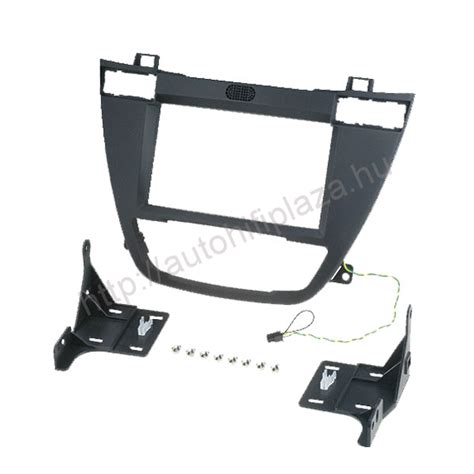
Az Opel, Chevrolet UART Can Bus és kormánytávvezérlő adapter lehetővé teszi Pioneer SPH-PF97BT fejegységek csatlakoztatását GM csatlakozóval. Ez az interfész biztosítja, hogy a kormánykerék vezérlőgombjai továbbra is használhatóak maradjanak, így a hangerő, a telefonhívások és a hangsávok vezérlése nem vész el a frissítés során.
Ha autója eredeti parkolóradarral van felszerelve, akkor ezt a kényelmes funkciót az Pioneer fejegység beszerelése után is használhatja. A parkolóradar rendszer az UART adapteren keresztül csatlakozik az Pioneer képernyőjéhez, és kényelmes távolságjelzéseket jelenít meg.
Nem kell aggódni a funkcióvesztés miatt, az eredeti rádión elérhető autóspecifikus beállítások elérhetőek maradnak a Pioneer fejegységen is. Központizár, keréknyomás, óra és dátum, út adatok, világítás beállítások megjelenítése.
Pioneer SPH-PF97BT Fejegység
A Pioneer SPH-PF97BT egy 9"-os Perfect FIT méretű, univerzális multimédiás fejegység, amely számos modern funkciót kínál.
Főbb Jellemzők:
- 9'' kapacitív érintőképernyő, 16:9 képarány
- Beépített Bluetooth kihangosító
- Vezeték nélküli Apple CarPlay és Android Auto támogatás
- Telefon tükrözés USB kábelen
- iPhone/Android USB zenelejátszás, USB direkt
A 3 év garancia kizárólag akkor érvényesíthető, ha a termék beszerelésére szakszervizben került sor!
Fontos megjegyzés: Az autodvd.hu törekszik a weboldalon megtalálható pontos és hiteles információk közlésére. Olykor, ezek tartalmazhatnak téves információkat: a képek tájékoztató jellegűek és tartalmazhatnak tartozékokat, amelyek nem szerepelnek az alapcsomagban, egyes leírások vagy az árak előzetes értesítés nélkül megváltozhatnak a gyártók által, vagy hibákat tartalmazhatnak. Az opcionálisnak nevezett tulajdonságokat, nem tartalmazzák a termékek.
Apple CarPlay Használata
A CarPlay segítségével praktikusabb és biztonságosabb módon használhatja iPhone-ját az autójában, ami lehetővé teszi, hogy folyamatosan az úton tartsa a szemét.
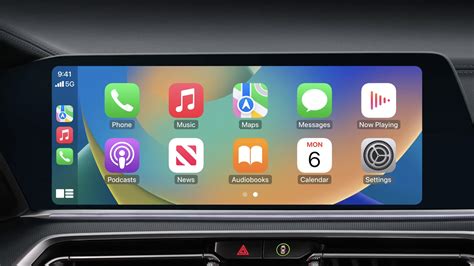
Az iOS 13-as és újabb verzióiban a CarPlay Dashboard átláthatóbb képet nyújt az előttünk álló útról. A Dashboard központi helyet biztosít a Térképek, az audiovezérlők és a Siri-javaslatok nyomon követéséhez, így könnyen hozzáférhet a naptáreseményekhez és a többi fontos információhoz.
Suzuki automata: Mire figyeljünk?
Ellenőrizze, hogy saját országa vagy régiója támogatja-e a CarPlay használatát, illetve hogy az autója támogatja-e a CarPlay használatát.
CarPlay Beállítása:
- Indítsa be az autót, majd győződjön meg arról, hogy Siri aktív.
- Csatlakoztassa az iPhone-t az autóhoz:
- Ha az autó a CarPlay USB-s csatlakoztatását támogatja, csatlakoztassa az iPhone-t az autó USB-portjához. Előfordulhat, hogy egy CarPlay-ikon vagy okostelefont ábrázoló ikon jelöli az USB-portot. Ügyeljen arra, hogy Apple Lightning-USB kábelt használjon.
- Ha az autó a CarPlay USB-s és vezeték nélküli csatlakoztatását egyaránt támogatja, csatlakoztassa az iPhone-t az autó USB-portjához. Amikor legközelebb autóba ül, az iPhone fel fogja ajánlani a vezeték nélküli csatlakozás lehetőségét.
- Ha az autó csak a CarPlay vezeték nélküli használatát támogatja, nyomja meg hosszan a kormánykeréken található hangparancs gombot. Győződjön meg arról, hogy az autórádió vezeték nélküli vagy Bluetooth módban van. Ezután az iPhone készülékén lépjen a Beállítások > Wi-Fi menüpontba, majd biztosítsa, hogy a Wi-Fi is be legyen kapcsolva. Koppintson a CarPlay-hálózathoz tartozó Infó gombra, és ellenőrizze, hogy az Automatikus csatlakozás be van-e kapcsolva. Ezután lépjen a Beállítások > Általános > CarPlay menüpontba, majd válassza ki az autóját.
Siri Használata a CarPlay-ben:
- Nyomja meg hosszan a kormánykeréken található hangparancs gombot. Ezután kérdezzen valamit Siritől, vagy kérje meg egy feladatra.
- Érintse meg hosszan az érintőképernyőn a CarPlay Dashboard gombját vagy a CarPlay főgombját. Ezután kérdezzen valamit Siritől, vagy kérje meg egy feladatra.
- Ha a jármű támogatja a „Hey Siri” funkciót, mondja azt, hogy „Hey Siri”. Ezután kérdezzen valamit Siritől, vagy kérje meg egy feladatra.
Siri a CarPlayben is javaslatokat tesz az esetleges következő műveletre vonatkozóan, például hogy szeretne-e elindulni a következő találkozóra.
Értesítések Bejelentése Siri Segítségével:
Az iOS 15 és az újabb verziókban Siri vezetés közben is képes értesíteni Önt a beérkező üzenetekről. Ha a funkció be van kapcsolva, Siri lejátszik egy hangjelzést, bejelenti a feladó nevét, majd felolvassa az üzenetet Önnek. Ha az üzenet túl hosszú, Siri elmondja a feladó nevét, majd csak annyit mond, hogy küldtek Önnek egy üzenetet.
Beállítás:
- Nyissa meg a Beállítások alkalmazást, majd koppintson az Értesítések lehetőségre.
- Koppintson az Értesítések bejelentése elemre.
- Koppintson a CarPlay elemre, majd kapcsolja be az Üzenetértesítések funkciót. Itt azt is beállíthatja, hogy mikor kezdődjenek a bejelentések.
Koppintson a Vissza gombra, ha be szeretné állítani, hogy Siri mely üzeneteket olvassa fel.
CarPlay Kezelőszervek:
A CarPlay által támogatott autók általában rendelkeznek beépített kezelőszervekkel - például érintőképernyővel, forgatógombos vezérlővel vagy érintőpaddal. A CarPlay kijelzőjének használatával kapcsolatban tekintse meg az autóhoz mellékelt kézikönyvet. A CarPlay használatakor a kijelzőn megjelennek a rendelkezésre álló alkalmazások.
Alkalmazások Testreszabása:
- Lépjen a Beállítások > Általános menüpontba, majd koppintson a CarPlay elemre.
- Válassza ki az autóját. Ezután érintse meg a Testreszabás elemet.
- Koppintson a Hozzáadás gombra vagy a Törlés gombra alkalmazások hozzáadásához és eltávolításához.
Amikor legközelebb csatlakoztatja az iPhone-t a CarPlayhez, az alkalmazásoknak az új sorrendben kell megjelenniük a kijelzőn.
Az iOS 17-es és újabb verzióiban Ön és utasai egyaránt vezérelhetik a lejátszott zenéket a SharePlay és a CarPlay segítségével. Az autó vezetőjének Apple Music-előfizetéssel kell rendelkeznie, viszont mindenki másnak csak az iOS 17-es vagy újabb verziójára lesz szüksége.