Dacia Navigációs Rendszer Frissítése: Teljes Útmutató
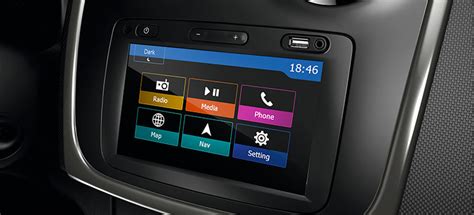
A Dacia tulajdonosok számára elengedhetetlen, hogy naprakészek legyenek a navigációs rendszerükkel. Ebben a cikkben részletesen bemutatjuk, hogyan frissítheti Dacia Media Nav vagy Media Display rendszerét, hogy mindig a legújabb térképekkel és funkciókkal rendelkezzen.
Miért Fontos a Navigációs Rendszer Frissítése?
A beépített navigációnak számos előnye van. A műszerfal tartozéka, így nem kell külön ki- és beszerelni, és nem lóg felesleges kábel az autóban. Minél drágább az autó, ez annál érezhetőbb. Azonban a frissítések elengedhetetlenek a komfortérzet és a pontosság érdekében.
A frissítések biztosítják:
- A legfrissebb térképeket
- Élettartam térképfrissítéseket
- Élettartam kamera frissítéseket
- A forgalmi események kijelzését
Az új térkép verziószáma például 2020 Q2. Az utolsó megjegyzést figyelembe véve a frissítés drága is lehet, de a naprakész információk megérik a befektetést.
Kompatibilitás
Fontos megjegyezni, hogy a Media Nav multimédia rendszerszoftver nem telepíthető a Media Display készülékre, és fordítva. Továbbá, a Media Nav Evolution multimédia rendszer szoftvere sem frissíthető a Media Display vagy a Media Nav szoftverrel.
A Frissítés Lépései
Az alábbiakban bemutatjuk a Dacia Media Nav és Media Display rendszerek frissítésének lépéseit.
1. A Hordozó (Pendrive) Elkészítése
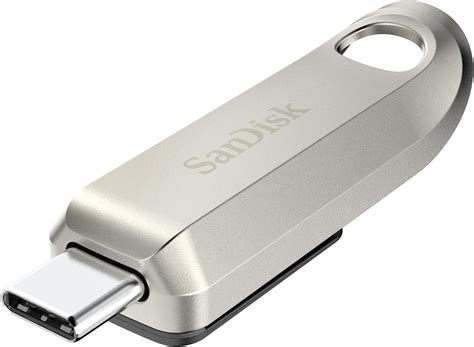
Az első lépés a hordozó (pendrive) elkészítése. A gyári leírás szerint javasolt méret minimum 8GB.
- Kapcsolja be a fejegységet, majd kattintson a "Navigáció" gombra.
- Ezután a "Beállítások" menü végén a "Frissítés" ikonra kattintson.
- Megjelenik egy "Kérem várjon" felirat, majd a "Készen áll a készülék az információ gyűjtésére?" felirat. Itt az "Igen" elfogadása után, egy kicsit hosszabb idő telik el, közben a "Készülék információ gyűjtése…" kép jelenik meg. Ilyenkor ne húzza ki a pendrive-ot, és ne kapcsold ki a fejegységet sem!
- A művelet befejezése után a "A készülék információ sikeresen mentve az USB eszközre" felirat jelenik meg. Az "Ok" megnyomása után kihúzhatja a pendrive-ot.
2. A Számítógépes Lépések
A következő lépéshez számítógép szükséges. Le kell tölteni a Dacia Media Nav Evolution Toolboxot, majd bedugni az elkészített pendrive-ot. Ezt felismeri a szoftver, és kéri, hogy regisztráljon. Ha még nincs az autóhoz tartozó regisztrációja, akkor most végezze el. Ha már van, lépjen be.
Ezután meg tudja nézni, hogy van-e bármilyen frissítése, vagy új tartalmat tud vásárolni (térkép és/vagy prémium érdekes pont adatbázis), vagy beírhatja az akciós kódját, ha van ilyen.
- Tartalom kiválasztása (pl. Európa térkép).
- A frissítés módjának a kiválasztása (pl. legfrissebb térkép).
- A tartalom ellenőrzése.
- Megadja a számlázási adatokat.
- Elfogadja a Használati feltételeket.
- Kifizeti a vásárolt tartalmat/tartalmakat.
3. Frissítés az Autóban
A frissítéshez helyezze be az autó navigációs rendszerébe a pendrive-ot, majd fogadja el a frissítést. A frissítés automatikusan települ, és a rendszer újraindul.
Gyakori Dacia ablakemelő hibák
- Válassza ki a "Navigáció" menüt, majd a Navigáció/Beállítások/Térképfrissítés/Frissítés gombra kattintva elindul a frissítés.
- A frissítés nálam nagyjából 100 percig tartott. A naviextras.hu leírásában nincs szükség járó motorra, így én anélkül csináltam meg.
- A készülék jelzi, amikor készen van a frissítés: "Az eszközfrissítés befejeződött".
Innentől kezdve a letöltött térképek használatra készek. Sok sikert!
Android Auto Manuális Frissítése
Ha nem rendelkezik online kapcsolattal, kövesse az alábbi lépéseket az Android Auto manuális frissítéséhez a Media Nav Live és Media Display rendszeren. Ha az autója rendelkezik online kapcsolattal, nem kell semmit sem tennie, mert a frissítések távolról, FOTA (Firmware Over The Air) segítségével történnek.
- Töltse le a frissítést.
- Szálljon be az autójába. Indítsa be a járművet, majd csatlakoztassa az USB meghajtót.
- Az USB meghajtó tartalma automatikusan betöltődik.
- Nyomja meg az „Igen” gombot, amikor megjelenik a frissítést kérő üzenet.
- Hagyja az USB meghajtót csatlakoztatva. A frissítések a háttérben automatikusan megtörténnek. Ha befejeződött, a motor kikapcsolásakor megkérjük, hogy aktiválja az új verziót.
- Amikor újraindítja a járművét, értesítést kap arról, hogy a frissítés telepítése befejeződött.
A frissítés akár 10 percet is igénybe vehet.
Gyakran Ismételt Kérdések (GYIK)
Tekintse meg a gyakran feltett kérdésekre adott válaszainkat a Dacia multimédiás rendszereivel kapcsolatban:
- Hogyan párosíthatom a telefonomat a Media Nav rendszerrel? Ellenőrizze, hogy a Media Nav és a telefon be van kapcsolva. A Media Nav főmenüben kattintson a „Beállítások”, majd a „Bluetooth” menüpontra. Ezután kattintson a „Bluetooth-eszközök keresése” vagy a „Külső eszköz engedélyezése” gombra. A telefonon aktiválja a telefon Bluetooth®-kapcsolatát, és szükség esetén tegye azt "láthatóvá". Írja be a Bluetooth® PIN kódot "0000" a telefon billentyűzetén. A készülék automatikusan regisztrálásra kerül és csatlakozik a járműhöz. A jelszó megjelenik a „Media Nav” menüpontban.
- Milyen videóformátumokat játszik le a Media Nav? Az mp4 formátumú videók lejátszása akkor lehetséges, ha a jármű megáll.
Hasznos Tippek
- Mindig használjon jó minőségű USB-kábelt az okostelefon csatlakoztatásához.
- Győződjön meg róla, hogy az okostelefonján engedélyezve vannak a 3G/4G adat- és helymeghatározási szolgáltatások.
- Ellenőrizze, hogy az USB-kábel rendelkezik-e az okostelefon gyártójának tanúsítványával.
Dacia Árlista
Íme egy táblázat a Dacia modellek kezdő listaáraival:
Tapasztalatok Dacia Logan MCV féktárcsa cseréjével kapcsolatban
| Modell | Kezdő Listaár |
|---|---|
| Bigster | 9 999 000 Ft |
| Duster | 7 699 000 Ft |
| Új Sandero | 5 999 000 Ft |
| Új Jogger | 7 499 000 Ft |
| Új SPRING | 9 999 000 Ft |
Reméljük, hogy ez a cikk segített a Dacia navigációs rendszerének frissítésében. Ha további kérdése van, forduljon a Dacia ügyfélszolgálatához a 06 80 100 051-es telefonszámon.