Autószerviz Munkalap Sablon MS Office: Tippek és Trükkök a Hatékony Használathoz
Az MS Office irodai szoftverek, különösen az Excel, nélkülözhetetlenek a modern üzleti életben. A hatékony munkavégzéshez azonban elengedhetetlen, hogy tisztában legyünk a programok legkönnyebben és leglátványosabban használható részeivel.
Többször felmerül az igény, hogy alap munkafüzet sablont és alap munkalap sablont készítsünk. Sőt az sem lenne rossz, ha új munkalapot nyitunk, az szintén tartalmazhatna néhány beállítást.
Táblázatok Használata az Excelben
A cikk megértéséhez tisztában kell lenni a TÁBLÁZAT fogalmával az Excel-ben. A táblázatok használatának rengeteg előnye van. Ezek közül az egyik, hogy ha új sorokat vagy oszlopokat fűzünk hozzá, automatikusan kiterjeszti a táblázatot.
Strukturált Hivatkozások
A legegyszerűbben ezt egy példán lehet bemutatni. Ugye mennyivel olvashatóbb? Minősített vs. Ez csupán annyit jelent, hogy ha a hivatkozás minősített, akkor tartalmazza a táblázat nevét is. Ekkor a képlet nem feltétlenül abban a táblázatban van, amire hivatkozunk, vagy egy táblázatból hivatkozunk egy másik táblázat valamely részére.
Ha a hivatkozás az aktuális táblázatban van, pl. egy számított oszlop, ami másik, ugyanabban a táblázatban lévő oszlopok adatait használja, akkor a hivatkozáshoz elég az oszlop neve. Billentyűzetről gépelve, amihez azért jelentős támogatást kapunk.
Megbízható autószervizek a Soroksári úton
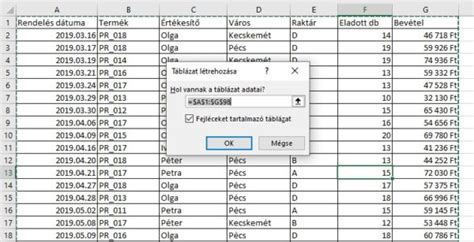
Figyelem! Visszafelé nem kompatibilis! Táblázat visszaalakítása tartománnyá. A struktúrált hivatkozások átalakulnak tartományi hivatkozássá.
Adatok Cseréje Szűrt Táblázatban
Gyakori feladat, hogy egy szűrt táblázatban az egyik oszlopban az adatokat teljesen vagy részben másikra szeretnénk cserélni. Ezt kézi szerkesztéssel nagyon egyszerű megtenni, de ha a feladatot makró kódon belül szeretnénk megoldani.
Tehát a makróval a kategória oszlopban lévő, látható tartományokat kell módosítani. Mivel előre nem tudjuk, hogy milyen sorok fognak beleesni a szűrésbe, legegyszerűbb, ha a fejlécet is belevesszük a kijelölésbe. Viszont így annak az értéke is felülíródik.
Összesítés Sor- és Oszlopazonosítók Alapján
Az anyagban megmutatom, hogy lehet képlettel megoldani azt a feladatot, amikor a sor, illetve oszlop azonosítók alapján egyszerre kellene összesítést vagy megszámlálást csinálni. Tehát ugyanazok az értékek ismétlődgetnek a fejlécben, mint az első oszlopban.
Mivel ismétlődő fejléc elemek vannak, PIVOT-al nem lehet megcsinálni. Legalább is Én nem találtam rá megoldást. Igen, makróval meg lehet csinálni. Egymásba ágyazott ciklusokkal. Már ha érted mire gondolok.
Toth Tibor autós szolgáltatásai
Nézzük a feladatot konkretizálva az ‘A‘ kategóriára: Összesíteni kell az adattartomány azon elemeit, ahol a fejlécben ‘A‘ van és a sor elején is ‘A‘ van. Mivel az egyik feltétel vízszintesen van, a SUMIFS (Darabhatöbb) függvény nem jön számításba. Általánosan kb. A SUMPRODUCT (SZORZATÖSSZEG) remek függvény. Kiválón alkalmas hasonló módon több feltétel szerinti összegzésre.
Hát, ezt írásban meglehetősen hosszadalmas lenne elmagyarázni. Inkább nézd meg a videót.
Az Excel SUMPRODUCT függvénye
Képletek Értékké Alakítása
Gyakran felmerül az igény, hogy egy munkalapon a képleteket tartalmazó oszlopokat értékké alakítsuk. A másolás / érték beillesztés műveletet mindenki ismeri. A baj az vele, hogy csak egy, összefüggő tartományban működik. Hiába jelölünk ki több tartományt pl. a Ctrl lenyomása mellett. A másolás is csak akkor működik, ha azonos a kijelölt területek sorainak a száma.
Egyéni Listák Létrehozása
Az ‘autofill’ eszközt mindenki ismeri. Az első lehetőség adja magát. Egyéni listát (Custom List…) hozunk létre. Ezzel úgy fog működni a dolog, mint a hónapok vagy a hét napjai esetén. Ennek a megoldásnak az előnye az, hogy csak egyszer kell megcsinálni az importot, és bármely munkafüzetbe használhatjuk.
Ez a megoldás azon alapul, hogy a számítógép valójában a betűk kódját használja. Az „A” betű kódja a 65, a „B” betűé a 66, és így tovább. Az Excel CHAR() függvénye (magyar verziója a Karakter ) a kódból betűt állít elő. Az „A” betűt pl.
Joe Ker Autószerviz vélemények
A SOR ( ROW ) függvénynek bármely 65. Itt azt csináljuk, hogy a kezdőbetűt beírjuk a lista elejére, és a következőket már számoljuk úgy, hogy az előtte lévő kódját képezzük, majd ahhoz egyet hozzáadva visszaalakítjuk betűvé.
- 1.
- 2.
Adatok Kinyerése INDEX és MATCH Függvényekkel
A feladat során lényeges, hogy mind az első oszlop, mind a fejléc egyedi adatsort tartalmaz, ahol nincs ismétlődő elem. Két megoldást ismertetnék.
- 1.
- 1.
- 2.
- 3.
Az 1. Ugyanezt a feladatot az INDEX függvénybe ágyazott két MATCH függvénnyel is meg lehet oldani.
Csoportképzés Hátrányai
Az elképzelés, a szándék látszik, de az ilyen fajta csoportképzés legfeljebb nyomtatásban hasznos. Táblázatkezelés esetén lehetetlenné teszi a legegyszerűbb adatkezelő műveleteket is, mint pl.
Oszlopok Rendezése Sorok Alapján
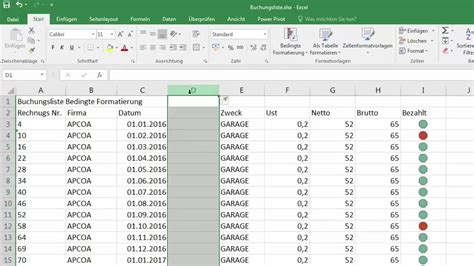
A táblázatok ugyebár sorokból és oszlopokból állnak. Gyakori művelet, amikor a táblázat sorait egy vagy akár több oszlop alapján sorba rendezzük. Igen ám, de mi van akkor, ha a táblázat oszlopait szeretnénk rendezni valamelyik sorban lévő értékek alapján?
A rendezés előtt be kell állítani, hogy nem oszlop szerint (fentről lefelé) hanem sorok szerint (balról jobbra) szeretnénk rendezni. Most jön a rendezés végrehajtása. Ezt az Excel korábbi verzióiban is meg lehetett csinálni.
VÁLASZT Függvény Használata
A Választ (CHOOSE) függvényről már egy másik anyagban említést tettem. Ebben az esetben is tökéletesen használható. Ha az adott dátum (A2) hónap értéke 1 vagy 2 vagy 3, akkor 1. negyedév, ha 4, 5, vagy 6, akkor második negyedév, stb. A választ fv.
Etikett Címkék Nyomtatása Excelből
A Word és az Excel gyakran nem várt kihívásokat tartogat: ilyen lehet az etikett címke nyomtatása is. Mi is pontosan az etikett címke, és hogyan nyomtathatod ki az Excelből? Segítünk megtalálni a válaszokat.
A Microsoft Office számos meglepetést tartogat, hiszen vannak a Word és az Excel is rendelkezik olyan funkciókkal, amelyekre nem gondolsz elsőként. Ilyen lehet az is, amikor öntapadós etikett címkék nyomtatása lenne a feladatod.
Mi is pontosan az az etikett címke?
Ez egy olyan címketípus, amelyet elsősorban termékismertetők és vonalkódok használatára alkalmazzák. Jellemzően papírból készül, lehet íves vagy tekercses kiszerelésű. Kisebb vagy nagyobb mennyiség is nyomtatható, utóbbira már érdemes lehet beszerezni egy címkenyomtatót.
Mire használhatók az etikettek?
- Postai küldemények feladása esetén cím, név rányomtatása
- Cégek, vállalkozások logójának elhelyezése terméken, csomagoláson
- Általános adat, rendszerezéshez szükséges információk feltüntetése
- Dekorálásra is használható
- Marketingtevékenységek megkönnyítésére, promóciókra
- Kiegészítő információ elhelyezése
- Hétköznapi, mindennapi tevékenységek megkönnyítése
Miért jó az etikett címke?
Előnye, hogy közvetlenül lehet rájuk nyomtatni, és ezt követően egyből használhatók is.
Az etikett azért is jó, mert kis mennyiségben, bárhonnan (ahol lehet nyomtatni) használhatod őket.
Az etikett címke felépítése
A címke tehát számos területen remekül használható. Jogosan merül fel a kérdés, hogy mégis hogyan néz ki, hogyan épül fel egy ilyen öntapadós címke.
Az etikett címkék általában több rétegűek: állnak egy öntapadós rétegből, amelyen egy, legtöbb esetben, papír alapú réteg van. Ezáltal a címkéket könnyebben le lehet választani a hordozó rétegről. Ezen ugyanis egy ragasztó réteg is helyet kap: ehhez csatlakozik a szilikonnal bevont hordozóréteg.
Hogyan működik az etikett címke nyomtatás?
Ha Excelből szeretnél etikettet nyomtatni, használhatod a Word körlevél készítéséhez tartozó szolgáltatását. Ezt fogadd el az OK gombbal.
Amennyiben nem szerepel az itt található listában a papírod, akkor állítsd be egyedi címkeként az Új címke menüpontban.
A következő lépés, hogy adj neki címet!
A szöveg formázásához jelöld ki a kérdéses részt, és jobb egérgombbal kattintva állítsd be a kívánt betű méretet, típusát vagy formázd a bekezdést.
Mindezt fogadd el az OK gombbal.
Ezután jelöld ki az azonos címke teljes oldalát.
Ha később akarod nyomtatni, mentsd el, ha azonnal, hozd létre a saját, kinyomtatott címkéid!
Mire figyeljünk, ha otthon nyomtatunk etikett címkét?
A címkenyomtatók számos lehetőséget tartogatnak számodra, ám érdemes alaposan átgondolni, milyen nyomtatót választasz.
A jó minőségű címkét otthon is előállíthatod, de alapanyag és alapanyag között is van különbség. Mi azt javasoljuk, válaszd a minőségibb öntapadós címkét.
Emellett a megfelelő címke program is sokat segíthet. Azt végigvettük, hogy a Windows milyen lehetőségeket tartogat a számodra. Ha azonban speciálisabb igényeid vannak, érdemes külön erre a feladatra szánt programot használni. Ehhez több ingyenes szoftver is rendelkezésedre áll.
Az otthoni nyomtatás előtt érdemes egy próbanyomást csinálni egy sima, nem öntapadós lapra, mielőtt élesben elkezded a gyártást.
Mindig ellenőrizd le, hogy az adatokat megfelelően formáztad-e!
Sok esetben azonban, különösen, ha nagy mennyiségben és folyamatosan jó minőségben van szükség a címkékre, érdemes profikra bízni a feladatot.
Álláslehetőség az AutoWallis-nál
Főbb juttatási elemek:
- versenyképes alapbér
- 100%-os bejelentés
- alapbéren FELÜLI TELJESÍTMÉNYBÉR
- cafeteria
- céges támogatások
- nincs hétvégi munkavégzés
- nincs túlóra
Munkaidő: 8.00-16.30h-ig, hétfőtől-péntekig (hétvégén nincs munkavégzés)
Egy olyan hazai tulajdonú, stabil cégcsoportban helyezkedhetsz el, amely hosszú távon, kiszámítható és felelősségteljes munkavégzést és fejlődést kínál Neked. Magas alapfizetés + teljesítménybér, teljes bejelentés, prémium márka, megbecsült munka hosszú távon az AutoWallis kötelékében!
8.00-16.30h-ig tartó kedvező munkaidő, remek lokáció a Váci úton (Wallis British Motors telephely), ahol egy 874 négyzetméteres, 14 jármű kiállítására alkalmas bemutatóterem és egy 11 állásos, 650 négyzetméteres, teljes műszaki vizsgasorral ellátott szerviz vár Rád! A két brit prémium autómárkát övező profizmus és luxus, fejlett technológiák, gyönyörű munkakörnyezet. Ahol hosszú távon láthatod magadat és biztos egzisztenciát építhetsz.
A Wallis British Motors Kft. az AutoWallis csoport tagja, melynek célja, hogy 2029-re a közép-kelet-európai régió meghatározó mobilitási szolgáltatója legyen.
A Jaguar Land Rovernél az a vágy vezérel bennünket, hogy olyan kategóriaelső autókkal lépjünk piacra, amelyek életre szóló élményeket nyújtanak vásárlóinknak. 2019-ben a Jaguar Land Rover 557.706 járművet értékesített 127 országban. Közel 260.000 munkavállalóval állunk kapcsolatban kiskereskedelmi hálózatunkon, beszállítóinkon és helyi vállalkozásainkon keresztül. Vállalatunk brit tervező- és gyártóegységei mellett globálisan rendelkezik összeszerelőüzemekkel. Hét technológiai központunkból egy Budapesten működik.
Gyere hozzánk, csatlakozz egy kiváló csapathoz, légy része a fejlődésünknek az AutoWallis csoporton belül!
tags: #autószerviz #munkalap #sablon #msoffice