Android Auto telepítése Samsung Galaxy A6 Plus készülékre: Részletes útmutató
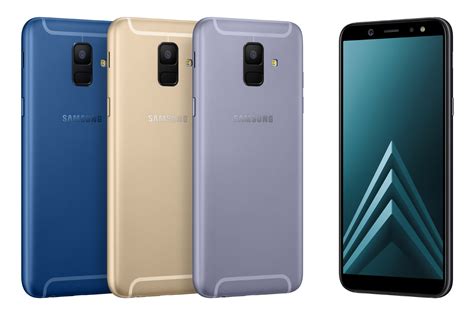
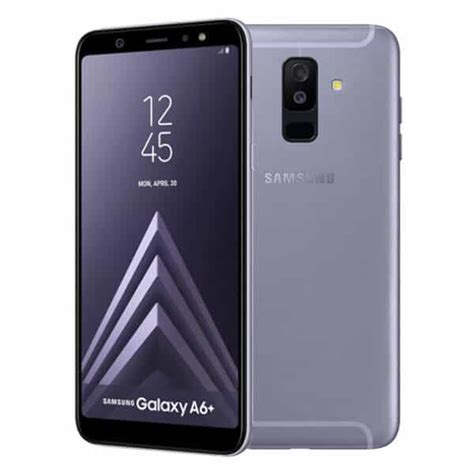
Ez a cikk részletesen bemutatja, hogyan telepítheted az Android Auto-t a Samsung Galaxy A6 Plus készülékedre, beleértve a szükséges fájlok kezelését és az esetlegesen felmerülő problémák megoldását. A Galaxy eszközök rendelkeznek egy Saját fájlok alkalmazással, amely lehetővé teszi dokumentumok, képek, videók, audio fájlok és letöltések elérését és kezelését.
Előkészületek a telepítéshez
Az alábbi megoldási javaslatok kipróbálása előtt feltétlenül ellenőrizd, hogy az eszköz szoftvere és a kapcsolódó alkalmazások frissítve vannak-e a legújabb verzióra.
A Saját fájlok alkalmazás használata
A My Files alkalmazás automatikusan kategóriákba rendezi a fájljaidat, így könnyen meg tudod találni a keresett dokumentumot.
Fájlok keresése és elérése
- Nyisd meg a Saját fájlok alkalmazást.
- Érintsd meg a Letöltések elemet a Kategóriákban.
Megjegyzés: Nem minden letöltött tartalom lesz elérhető a Saját fájlokban. Az olyan streaming alkalmazásban letöltött tartalom, amely lehetővé teszi az offline hallgatást vagy megtekintést, általában csak magában az alkalmazásban lesz elérhető. Ennek oka általában a szerzői jogi korlátozások.
A Saját fájlok alkalmazás főbb funkciói
- Legutóbbi fájlok: Itt jelennek meg a legutóbb használt fájlok.
- Tárolási helyek: A készülék használatának módjától függően a fájlok különböző helyeken tárolhatóak.
Android Auto bemutató, teszt (letöltés, telepítés, használat)
Fájlok átvitele számítógépre
- Csatlakoztasd a Samsung Galaxy A6 Plus készülékedet a számítógéphez USB kábellel.
- Ha először csatlakoztatod ezt az eszközt a számítógéphez, akkor engedélyt kell adni a csatlakozásra.
- Alapértelmezés szerint a kapcsolat fájlátvitelre lesz konfigurálva. A fájlátvitelhez ellenőrizd, hogy a Fájlok átvitele / Android Auto lehetőséget választottad-e.
Fájlok törlése
- Nyisd meg a Saját fájlok alkalmazást.
- Válaszd ki a törölni kívánt fájlt.
- Koppints az Áthelyezés a kukába elemre.
Hibaelhárítás
Ha problémák merülnek fel az Android Auto telepítése vagy használata során, fontos, hogy részletes információkat gyűjts a problémáról. Ez lehetővé teszi számunkra, hogy közelebbről megvizsgáljuk, mi okozta a problémát. Az adatokat anonim kezelik, és csak a vizsgálat idejéig kerülnek tárolásra.
Összefoglaló
Reméljük, ez a cikk segített az Android Auto telepítésében és használatában a Samsung Galaxy A6 Plus készülékeden. Ha további kérdéseid vannak, fordulj hozzánk bizalommal!
Tolatókamera vásárlási útmutató