Android Auto Beállítása Galaxy S10 Készüléken: Részletes Útmutató
Az Android Auto egy nagyszerű módja annak, hogy biztonságosan használhassa okostelefonja funkcióit vezetés közben. Ez a cikk bemutatja, hogyan állíthatja be az Android Auto-t Galaxy S10 készülékén, beleértve a vezetékes és vezeték nélküli kapcsolatokat, valamint a Samsung Auto DeX funkció használatát.
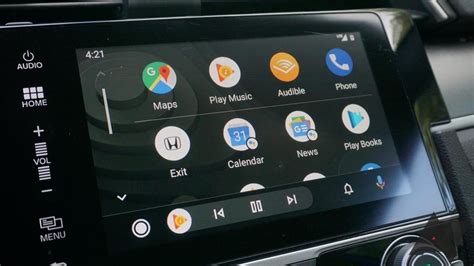
Samsung Auto DeX: Új Mód a Galaxy Telefonok Autóban Való Használatára
A Samsung nemrégiben bemutatta a Samsung Auto DeX funkciót, amely egy újfajta módot kínál a Galaxy telefonok autóban való használatára. Ez a megoldás a Samsung DeX és egy járműhasználatra optimalizált felület ötvözete, és hasonló elven működik, mint az Android Auto vagy az Apple CarPlay.
A Samsung Auto DeX lényege, hogy amikor a telefonodat összekötöd az autó kijelzőjével, egy vezetésbarát kezelőfelület jelenik meg, nagy ikonokkal és egyszerű vezérlőelemekkel. Ez lehetővé teszi, hogy biztonságosan és kényelmesen férj hozzá a legfontosabb alkalmazásokhoz, például a navigációhoz, zenéhez, hívásokhoz vagy üzenetekhez, miközben vezetsz.
Noha hivatalosan a Samsung Auto funkció jelenleg csak Kínában érhető el, a felhasználók világszerte különböző trükkökkel már más országokban is aktiválni tudták.
Amint a telefont csatlakoztatod az autó kijelzőjéhez, egy üzenet jelenik meg, amely rákérdez, hogy be szeretnéd-e kapcsolni az „autós módot”.
Főbb Funkciók
- Cruise Mode: Ez az üzemmód automatikusan bekapcsol, ha a jármű sebessége meghaladja a 30 km/h-t.
- Intelligens widgetek: Ezek megjelenítik az aktuális időjárást, naptárbejegyzéseket, forgalmi információkat, valamint a közeli benzinkutakat és parkolóhelyeket.
- Zene és telefonfunkciók: Lehetőség van zenehallgatásra, dalszövegek megjelenítésére, lejátszási listák kezelésére, valamint hívások indítására.
- Bixby integráció: A Samsung saját hangasszisztense, a Bixby, teljes mértékben támogatott.
A rendszer jelenleg több mint 8500 autótípussal kompatibilis, több mint 100 gyártótól, így nagy eséllyel a legtöbb modern járművel használható.
Vezetékes és Vezeték Nélküli Android Auto
Már meglehetősen sok olyan gépjármű és autókba szerelhető multimédiás lejátszó van a piacon, ami támogatja az Android Auto szolgáltatást. Ez a technológia eredendően vezetékes kapcsolatot igényelt, de a Google már megoldotta, hogy kábelek nélkül is működjön, viszont ez mostanáig csak egy borzasztóan szűk réteget érintett.
Az Android Auto már több mint egy éve használható vezeték nélküli kapcsolattal is, viszont nagyon kevés masina esetében adatott meg ez a lehetőség. A Google a saját készülékeinél gondoskodott erről a kényelmi lehetőségről, ennek megfelelően azok élvezhették a vezeték nélküli Android Autót, akik Google Pixel okostelefonnal, vagy valamilyen újabb Nexus modellel, a Nexus 5X-szl vagy a Nexus 6P-vel rendelkeztek.
Eredetileg azt ígérte a keresőóriás, hogy minden olyan mobillal lehet majd használni a vezeték nélküli Android Auto kapcsolódást, amin az Android 9.0 Pie operációs rendszer fut, és gyárilag lesz ez garantált, nem kell hozzá még frissítésekkel sem bajlódni. Viszont ezek a tervek valahol megakadtak, mert sajnos nem így alakult. Egészen eddig a referencia eszközök élveztek exkluzivitást.
Most viszont a szolgáltatás támogatási lapján csendben megjelent több Samsung modell is. Vezeték nélküli Android Auto támogatást nyert a friss információk alapján a Galaxy Note10 és Note 10+, a Galaxy S10 széria minden tagja, a Galaxy S9 család, valamint a Galaxy S8 és S8+ páros is, no meg persze a korábbi Galaxy Note9 és a Galaxy Note8.
Tolatókamera vásárlási útmutató
Szóval kijelenhető, hogy a kulcsfontosságú, felsőkategóriás mobilok élveznek elsőbbséget, de legalább már nem kizárólag a Pixel és Nexus eszközök a támogatottak. Így már több tízmillió ember élvezheti ki vezetékelés nélkül az Android Autót. És reményeink szerint hamarosan még több termék iratkozhat fel erre a nem túl népes listára.
A Vezeték Nélküli Android Auto Beállítása
Azoknak, akik megfelelő eszközzel rendelkeznek, minimum az Android Auto applikáció 4.7-es kiadására lesz szükségük, valamint kelleni fog egy USB kábel is a kezdeti beállítások elvégzéséhez. Az első társításnál tehát mindenképpen kell a vezetékes összeköttetés, ez most még nem kerülhető meg, csak ezt követően lehet teljesen elhagyni a kábelek használatát.
Fontos, hogy a vezeték nélküli Android Auto funkciót egyelőre a gyári fedélzeti rendszerek nem ismerik, szóval ezt csak utólag megvásárolt és beépített fejegységekkel lehet pillanatnyilag kihasználni. Ilyenek elsősorban a Kenwood és a Pioneer kínálatában találhatóak. És mivel ezeknek a modelleknek a támogatási listája is bővült a közelmúltban, érdemes a felhasználóknak meggyőződni arról, hogy megfelelő készülékkel rendelkeznek-e, illetve amit vásárolni szeretnének, képes-e az ilyen jellegű igényeket is kielégíteni.
Az Android Autón folyamatosan reszelget a Google, a legutóbbi nagy frissítéssel egy jobban használható, informatívabb grafikus felületet kapott az egész rendszer a járművek fedélzetén, és nagyobb hangsúly esik már a Google Assistantra.
Samsung Galaxy Update Breaks Android Auto: Here's How to Fix it!
Oldalsó Gomb Beállításai Galaxy Készülékeken
A cikk elején szeretném leszögezni, hogy az alábbi funkció olyan készülékeknél lesz jelen, amik nem rendelkeznek dedikált “Bixby” gombbal. “Oldalsó gomb”, vagy köztudatba épült nevén: a “Bekapcsoló gomb” beállítási lehetőségeiről lesz szó, ami roppant mód hasznos tud lenni, ha okosan használjuk.
Zenehallgatás Android Auto-val
Egyre letisztultabb az Android, végre nincsenek felesleges funkciók, azaz, ha vannak, akkor is el vannak mélyre rejtve. A “Beállítás” menüpontja alatt található a “Speciális funkciók” almenü, amit inkább PRO felhasználóknak szán a Google és a Samsung. Nyilván minden funkció be- és kikapcsolható, így nagy kárt nem lehet tenni a készülékben. Legrosszabb esetben a Gyári visszaállítás minden gondot megold!
Ott tartottam, hogy “Oldalsó gomb” al-almenüpont. Ha beleléptek az opcióba, akkor két szegmenst vélhettek felfedezni! Utóbbival kezdeném, ami elsőként a Galaxy Note10-családnál jelent meg, miszerint a “Bekapcsoló gomb” hosszan nyomásával nem a készülék Leállítása, Újraindítása vagy Vészhelyzet Üzemmódjának aktíválása lehetőségeket értük el, hanem a Bixby-t. Cserébe a legördülő értesítési sávba, a Beállítás ikon mellé elhelyezték az imént háromért felelős viruális gombot.
A Samsung szeretné, ha minél több felhasználója használná a Bixby-t, de nem akarja senkire sem ráerőltetni. A “Megnyomás kétszer” funkciót inkább úgy képzeljétek, hogy megnyomjátok egymást követően, gyorsan kétszer. Már egy ideje alapértelmezettként a Kamera gyorsindítására van állítva, amivel reakcióidőnket csökkenthetjük, ha valami fontos pillanatot kell megörökíteni. A Samsung két másik lehetőséget ajánl fel helyette. Az egyik, hogyha már a hosszan nyomva tartásnál a “Kikapcsolás menüt” visszahoztuk, de használnánk a Bixby-t, akkor beállíthatjuk rá.
Ha hasznosnak találtad a gyorstalpalót, akkor oszdd meg másokkal is a cikket!
PC és a Galaxy Telefon Kapcsolata
Amikor a Galaxy telefont csatlakoztatod egy PC-hez, előfordulhat, hogy a készülék neve megjelenik, de a belső tároló mappája nem. Sok esetben ennek az az oka, hogy a telefon jelszóval, PIN-kóddal, mintával vagy ujjlenyomattal van lezárva, ami megakadályozza a PC-t az adatok elérésében.
Egy másik gyakori ok, hogy az USB használati módként nem Fájlok átvitele van beállítva. Amikor egy telefon csatlakozik egy PC-hez, megjelenik egy felugró ablak, amely engedélyt kér a telefon adataihoz való hozzáféréshez.
Ha a telefonod csatlakoztatva van, de még mindig nem ismeri fel a rendszer, a probléma a jelenlegi USB-használati beállítás miatt lehet. Néhány módban, például csak töltés esetén a PC csak a készülék nevét jelenítheti meg, vagy egyáltalán nem mutat mappát.
Lépések a Helyes USB Beállításhoz
- Csatlakoztassa a telefont a számítógéphez USB-kábellel.
- A telefonon megjelenő értesítési sávban válassza ki az USB-beállításokat.
- Válassza a "Fájlok átvitele" lehetőséget.
Smart Box 100: Vezeték Nélküli Adapter Android Auto és Apple CarPlay-hez
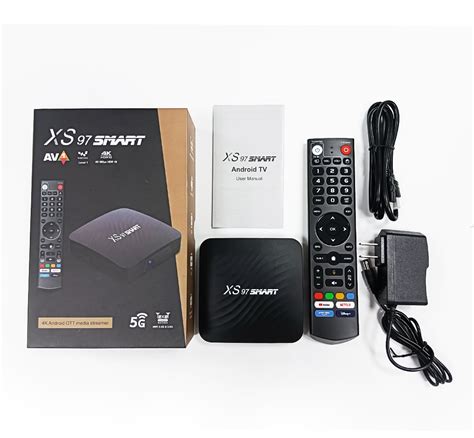
Tedd kényelmesebbé az autós utazásaidat a Smart Box 100 vezeték nélküli adapterrel, amely Android Auto és Apple CarPlay kompatibilis. Nincs többé szükséged kábelekre, hogy csatlakoztasd telefonodat az autódhoz. Csak csatlakoztasd a Smart Box 100-at, és élvezd a zökkenőmentes kapcsolatot, miközben navigálsz, zenét hallgatsz vagy hívásokat bonyolítasz.
Kiemelt Tulajdonságok
- Vezeték nélküli kapcsolat: Szabadulj meg a kábelektől és élvezd a vezeték nélküli Android Auto és Apple CarPlay élményt.
- Gyors és stabil csatlakozás: A legújabb technológiának köszönhetően gyorsan és stabilan csatlakozik a telefonodhoz.
- Univerzális kompatibilitás: Kompatibilis az összes Android és Apple készülékkel.
- Könnyű telepítés: Egyszerűen csatlakoztatható az autód USB portjához, és azonnal használatra kész.
- Kompakt és elegáns dizájn: Kis méretű és diszkrét, így nem foglal sok helyet az autóban.
Jellemzők
- Bluetooth és Wi-Fi támogatás: Biztosítja a stabil és gyors adatátvitelt.
- Frissíthető szoftver: Rendszeres frissítések biztosítják a legújabb funkciók elérését.
- Plug-and-Play: Nem igényel bonyolult beállításokat vagy telepítést.
- Támogatott alkalmazások: Navigáció, zenelejátszás, telefonhívások, üzenetek és még sok más.
- Biztonságos vezetés: Hangvezérlés és érintőképernyős irányítás a biztonságos és kényelmes vezetés érdekében.
Szerviz Szolgáltatás Feltételei (Smart Clinic)
A javításokra leadott készülékekkel kapcsolatosan a Smart Clinic szerviz szolgáltatásának feltételei az alábbiak szerint alakulnak:
- A javítások 90%-a a helyszínen megvárható. Hosszabb javítási idő esetén átvételi elismervényt iratunk alá.
- A Megrendelő köteles minél pontosabb hibaleírást adni készüléke állapotáról.
- A javítás során a Szolgáltató dönt arról, hogy a javításnak milyen módját választja.
- Általános esetben a vállalási határidő 1 munkanap.
- A készüléken lévő szoftverekért, adatokért (az adathordozók, memóriakártyák tartalmáért) semminemű felelősséget nem tudunk vállalni.
- Mechanikai sérülést szenvedett eszközök működésképtelenné válhatnak a belső integrált áramkörök sérülése következtében.
- Beázott készülékek javítása esetén előfordulhat egyéb rejtett hiba megjelenése.
- Alaplapi javítások esetén fennállhat annak az esélye, hogy rejtett hibák merülhetnek fel, melyeket előzetesen nem lehet kimérni.
- Az első értesítést követő 30 napig az Átvételi elismervényen szereplő tételeket díjmentesen tároljuk.
- Készüléket csak a Smart Clinic által kibocsátott átvételi kártya ellenében áll módunkban kiadni.
- A javításra leadott készülék átvétele kizárólag a kártya leadásával lehetséges adatbiztonsági okokból.
- A készülék visszaadásának további feltétele a munkadíj kiegyenlítése.
- Amennyiben a javításra bármilyen okból nem kerül sor, a mindenkori szerviz díjszabásban meghatározott bevizsgálási díjat kell megfizetni.
- A javítás során kicserélt hibás alkatrészeket csak abban az esetben szolgáltatjuk vissza, amennyiben a Megrendelő azt előzetesen kéri.
- Szolgáltató kizárja a felelősséget a közvetett és/vagy következménykárok vonatkozásában.
- Megrendelő hozzájárul a szerviz szolgáltatás megrendelésekor megadott személyes adatai kezeléséhez.
- A felek között lefolytatásra kerülő valamennyi telefonhívás hangfelvétele minőségbiztosítási célból rögzítésre kerül.
Webshop Értékesítés Feltételei
A Smart Clinic webshopjában történő vásárlás feltételei:
- A vásárlást megelőzően pontos adatok megadásával ki kell tölteni a regisztrációs űrlapot.
- Fizetési feltételek:
- Személyes átvétel készpénz/előreutalás/bankkártyás fizetés
- Futárszolgálat előreutalással (GLS)
- Futárszolgálat utánvéttel
- Előreutalás esetén: Bankkártyás fizetés (MasterCard, Maestro, Visa), PayPal
- Szállítási feltételek:
- A megrendelt termékeket szerződéses futárszolgálat (GLS) küldi ki a megadott szállítási címre.
- A szállítási cím eltérhet a számlázási címtől.
- Szállítási költség: 2.490,- Ft (Egyszeri díj)
- Telefonos értesítés: +100,- Ft
- A leadott rendelés szállítása a rendelést követő 1-3 munkanapon belül történik.
- Kiszállításkor csak sértetlen csomagot vegyen át.
- Garancia és szavatosság:
- Az eladó visszafizetési vagy cseregaranciát csak abban az esetben vállal, ha az adott termék bizonyítottan hibás és a hiba bizonyítottan a termékek átvétele előtt keletkezett.
- Csere vagy visszavásárlás esetén csak az eredeti csomagolásban tudjuk átvenni a terméket.
- A vásárlástól való elállás joga:
- A vevő jogosult a megrendelést követően, de még a kiszállítást megelőzően a vásárlástól elállni.
- A vevő az áru átvételét követő 14 naptári napon belül következmény és indok nélkül elállhat a vásárlástól.
- Elállás esetén az eladó a normál fuvarozási díj felett, az egyéb fuvarozásból eredő többletköltséget nem köteles megtéríteni a fogyasztónak.
- A felelősség korlátozása:
- Az eladó nem vállal semminemű felelősséget a smartclinic.hu webáruházhoz való csatlakozás során használt technikai (hardver, szoftver) és vagy kommunikációs (internet) infrastruktúra által okozott hibákért.
- A webáruházban látható termékképek csak illusztrációk, az iPhone, iPad termékek és egyéb készülékek csak személtetésre szolgálnak, nem képezik a vásárlás tárgyát.
Összegzés
Reméljük, ez a részletes útmutató segített beállítani az Android Auto-t Galaxy S10 készülékén. Ha bármilyen kérdése van, forduljon hozzánk bizalommal!