Windows 10 Gesztusvezérlés Beállítás: Tippek és Trükkök a Hatékony Használathoz
A modern számítástechnika világában az érintőképernyő egyre inkább alapfelszereltségé válik, legyen szó laptopokról, táblagépekről vagy akár all-in-one asztali gépekről. A Windows 10, a Microsoft operációs rendszerének egyik legsikeresebb iterációja, kifejezetten úgy lett tervezve, hogy maximálisan kihasználja az érintésvezérlés adta lehetőségeket, ezzel intuitívabbá és hatékonyabbá téve a felhasználói élményt.
Ebben a cikkben mélyrehatóan megvizsgáljuk a Windows 10 érintőképernyős képességeit, az alapvető gesztusoktól a fejlettebb beállításokig.
Az egér és billentyűzet évtizedek óta uralja a számítógép-interfészek világát, de az érintőképernyők megjelenésével új dimenzió nyílt meg. A Windows 10 zökkenőmentesen ötvözi a hagyományos asztali környezetet az érintésközpontú interakcióval, lehetővé téve, hogy a felhasználók váltsanak a különböző beviteli módok között, ahogy az a legkényelmesebb számukra.
Az érintőképernyő használata nem csupán divat vagy kényelmi funkció; bizonyos feladatok esetében jelentősen felgyorsíthatja a munkafolyamatokat, intuitívabbá teheti a navigációt és akár a kreatív munkát is inspirálhatja. Gondoljunk csak a gyors görgetésre egy hosszú dokumentumban, a képek nagyítására egy ujjmozdulattal, vagy a kézírásos jegyzetek készítésére közvetlenül a képernyőn.
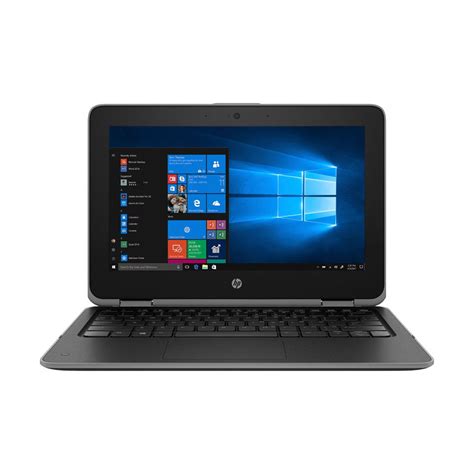
Alapvető Érintőképernyős Gesztusok
Íme néhány alapvető gesztus, amelyekkel érdemes tisztában lenni:
Windows 10 és a klasszikus Lada
- Koppintás (Tap): Ez a legegyszerűbb gesztus, amely az egér bal kattintásának felel meg. Egy ikonra, hivatkozásra vagy gombra koppintva aktiválhatja azt.
- Hosszú érintés (Press and Hold): Ha lenyomva tartja az ujját egy elemen, az az egér jobb kattintásának funkcióját látja el, előhívva a környezeti menüt.
- Ujjhúzás/Görgetés (Swipe/Scroll): Függőleges vagy vízszintes húzással görgethet weboldalakon, dokumentumokban vagy alkalmazásokban.
- Csíptetés és széthúzás (Pinch to Zoom): Két ujját összefogva, majd széthúzva (csíptetéssel) nagyíthatja a képernyőn megjelenő tartalmat (pl. képeket, weboldalakat, térképeket), vagy fordítva, összehúzva kicsinyítheti.
- Húzás és ejtés (Drag and Drop): Egy elemet lenyomva tartva és mozgatva áthelyezheti azt a képernyőn, majd felemelve az ujját „elejtheti” az új helyre.
Tablet Mód és Műveletközpont
A Tabletmód a Windows 10 egyik legfontosabb érintésbarát funkciója. Aktiválásakor a felület átalakul: a Start menü teljes képernyőre terjed ki, az alkalmazások alapértelmezetten teljes képernyőn futnak, és a tálca egyszerűsödik, nagyobb ikonokkal. Ez a mód ideális a táblagépként használt eszközökön, mivel minden gomb és navigációs elem nagyobb, könnyebben megérinthető.
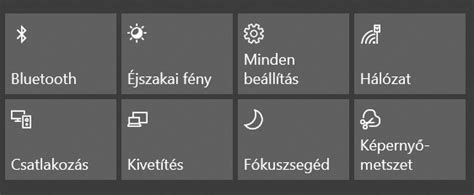
A Műveletközpont egy központi hely az értesítések és a gyors beállítások eléréséhez. Érintőképernyőn az ujját a képernyő jobb szélétől balra húzva nyitható meg. Itt gyorsan be- és kikapcsolhatja a Wi-Fi-t, a Bluetooth-t, a helymeghatározást, a repülőgép módot, válthat a Tablet módra, szabályozhatja a fényerőt és még sok mást.
Javítsa ki a két ujjas görgetés nem működését Windows 10/11 rendszeren
Feladatnézet és Képernyő-billentyűzet
A Feladatnézet lehetővé teszi, hogy egy pillantással áttekintse az összes megnyitott alkalmazást és a létrehozott virtuális asztalokat. Érintőképernyőn az ujját a képernyő bal szélétől jobbra húzva érhető el. Itt egyszerűen válthat az alkalmazások között, bezárhatja őket, vagy új virtuális asztalokat hozhat létre, és áthelyezhet közöttük ablakokat.
Amikor nincs fizikai billentyűzet, a Windows 10 automatikusan felajánlja a képernyő-billentyűzetet. Ez a billentyűzet különböző elrendezésekben érhető el (standard QWERTY, osztott billentyűzet a hüvelykujjal történő gépeléshez, vagy akár kézírás-felismerő panel). Az érintőképernyőn megjelenő billentyűzet használata meglepően hatékony lehet a gyors üzenetek megírására, webcímek beírására vagy akár hosszabb szövegek gépelésére is, különösen ha hozzászokik a gyorsírás-szerű bevitelhez.
Alkalmazások és Böngészők Érintéses Használata
A Microsoft Edge böngésző és a modern (UWP - Universal Windows Platform) alkalmazások eleve az érintéses interakcióra lettek optimalizálva. Az Edge böngészőben könnyedén lapozhat az oldalak között az ujjával, használhatja a „vissza” és „előre” gesztusokat, és élvezheti a reszponzív, nagy gombokat és menüpontokat. Ugyanígy, a Windows Áruházból letölthető alkalmazások (pl.
Windows Ink Munkaterület
Bár a Windows Ink Munkaterület elsősorban az aktív tollakhoz és digitalizálókhoz készült, az érintőképernyős eszközökön is releváns lehet. Ha eszköze támogatja az érintőtollat (stylus), akkor a Munkaterületen keresztül gyorsan elérhet olyan alkalmazásokat, mint a Ragadós jegyzetek, a Vázlatfüzet vagy a Képernyővázlat.
Hibaelhárítás és Karbantartás
Idővel előfordulhat, hogy az érintőképernyő kevésbé pontosan reagál. Ebben az esetben érdemes elvégezni a kijelző kalibrálását. Ezt a „Vezérlőpult > Hardver és hang > Táblagépes PC beállításai” menüpont alatt találja. A kalibrálás segíthet a pontosabb érintési pontok beállításában.
Ne feledkezzen meg a kijelző skálázásáról sem! Ha a gombok és ikonok túl kicsik az érintéshez, a „Beállítások > Rendszer > Kijelző” menüpontban növelheti a szöveg, az alkalmazások és egyéb elemek méretét.
A tiszta kijelző elengedhetetlen a pontos és érzékeny működéshez. Az ujjlenyomatok, por és szennyeződések csökkenthetik az érintésérzékenységet. Használjon puha, mikroszálas kendőt és speciális képernyőtisztító folyadékot, hogy rendszeresen megtisztítsa az érintőfelületet.
Ha az érintőképernyő furcsán viselkedik, vagy egyáltalán nem reagál, az első lépés mindig a meghajtók ellenőrzése és frissítése. Látogasson el eszköze gyártójának webhelyére, és keresse meg a legújabb érintőképernyős illesztőprogramokat.
Útmutató a BMW E46 multimédiához
Az érintőképernyő hosszú távú használata megterhelő lehet a karok és a nyak számára. Ügyeljen a helyes testtartásra, és ha lehetséges, használjon állítható állványt vagy monitort, amely lehetővé teszi a kényelmes dőlésszög beállítását. Rendszeres szünetek beiktatásával és a kéz nyújtásával megelőzhető a fáradtság.
Gyakran Ismételt Kérdések
- Lehet-e kikapcsolni az érintőképernyőt?
Igen, az Eszközkezelőben (Device Manager) kikapcsolható. - Miért nem működik az érintőképernyőm?
Ennek több oka is lehet: elavult vagy sérült illesztőprogramok, beállítási problémák, fizikai szennyeződés, vagy akár hardverhiba. - Érdemes-e képernyővédő fóliát használni az érintőképernyőn?
Igen, egy jó minőségű képernyővédő fólia megvédi a kijelzőt a karcolásoktól és az ujjlenyomatoktól, miközben alig befolyásolja az érintésérzékenységet.