A TeamViewer távoli vezérlés biztonságos használata: A közös vágólap letiltása
A távoli hozzáférés ma már a mindennapok része, legyen szó otthoni munkavégzésről, informatikai támogatásról, vagy akár egy távoli családtagnak nyújtott segítségről. A TeamViewer az egyik legnépszerűbb és legelterjedtebb eszköz erre a célra, és joggal. Egyszerűen használható, megbízható és rengeteg funkciót kínál.
Azonban, mint minden szoftver, ez is rejt magában olyan alapértelmezett beállításokat, amelyek, ha nem figyelünk oda, komoly következményekkel járhatnak. Ilyen például a közös vágólap funkció, mely bár kényelmesnek tűnik, sokszor több fejfájást okoz, mint amennyit megkönnyít, különösen, ha a biztonság és az adatvédelem kerül szóba.
TeamViewer Távsegítség
Miért probléma a közös vágólap?
Bár a megosztott vágólap a kényelem ígéretével kecsegtet, valójában egy rejtett biztonsági rés lehet, különösen, ha a tudatosság hiányzik. Gondoljunk csak bele a mindennapi munkafolyamatokba. Adatvédelmi irányelvek, GDPR-előírások, belső céges szabályzatok - mind azért jöttek létre, hogy megvédjék az érzékeny információkat.
A vágólap általi adatcsere azonban gyakran szürkezónában mozog. Egy jelszó a vágólapon, még ha csak rövid ideig is, egy pillanatra is veszélyezteti a rendszert. Ha egy támadó hozzáfér a számítógépéhez, az első hely, ahol gyanútlanul értékes információt találhat, a vágólap.
Arról nem is beszélve, hogy egy távoli munkamenet során gyakran dolgozunk teljesen másfajta adatokkal, mint a saját gépünkön. A véletlen tévesztés lehetősége is komoly fejtörést okozhat.
Huawei távoli vezérlés – részletek
Amikor TeamViewerrel csatlakozunk egy távoli számítógéphez, alapértelmezés szerint a szoftver megpróbálja szinkronizálni a vágólap tartalmát a két gép között. Ez azt jelenti, hogy ha a távoli gépen másolunk valamit (Ctrl+C), az a mi helyi gépünk vágólapjára is azonnal átkerül, és fordítva. Ennek eredeti célja a munkafolyamat felgyorsítása, a kényelmes és zökkenőmentes adatcsere elősegítése.
Azonban, ahogy az előző szakaszban is láttuk, ez a kényelem kétélű fegyver. Ahhoz, hogy valóban biztonságosan és hatékonyan használjuk a TeamViewert, elengedhetetlen a vágólap funkció megfelelő kezelése és finomhangolása. Ez különösen igaz, ha rendszeresen dolgozunk érzékeny adatokkal vagy több ügyféllel párhuzamosan.
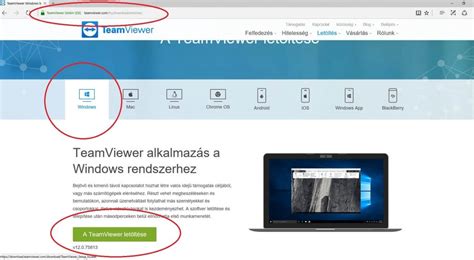
Hogyan tiltsd le a közös vágólapot TeamViewernél?
Két fő módszer létezik, attól függően, hogy ideiglenesen vagy tartósan szeretné letiltani ezt a funkciót.
1. Ideiglenes letiltás
Ez a módszer tökéletes, ha csak egy-egy alkalommal, egy adott távoli kapcsolódás erejéig szeretné kikapcsolni a vágólap szinkronizálását.
- A TeamViewer munkamenetben menjen a "Műveletek" menüpontra.
- Itt látni fogja a „Vágólap átvitelek letiltása” vagy „Disable clipboard transfers” lehetőséget.
- Miután bejelölte ezt az opciót, a vágólap szinkronizálás az adott munkamenetben azonnal leáll.
Ha befejezi a munkát, és újra csatlakozik, a beállítás visszatér az alapértelmezettre (engedélyezettre), hacsak nem állította be másképp globálisan.
Okos otthon technológiák az elektromos hálózatban
2. Tartós letiltás
Ha Ön rendszeresen használja a TeamViewert, és szeretné, hogy a vágólap szinkronizálás alapértelmezetten mindig kikapcsolt állapotban legyen, ez a módszer az Ön számára ideális.
- Nyissa meg a TeamViewer beállításait.
- Keresse meg a "Haladó" vagy "Speciális" beállításokat.
- A "Haladó hálózati beállítások" alatt találja meg a "Vágólap szinkronizálás" opciót, és tiltsa le.
Ettől a pillanattól kezdve a TeamViewer nem fogja automatikusan szinkronizálni a vágólapokat a távoli gépekkel, kivéve, ha Ön manuálisan engedélyezi azt egy munkamenet során (az 1. pontban leírt módon). Ez a proaktív lépés jelentősen csökkenti az adatvesztés vagy a téves adatmásolás kockázatát.
3. Központi irányítás (TeamViewer Tensor felhasználók számára)
Nagyobb szervezetek, amelyek TeamViewer Tensor licencet használnak, és központilag szeretnék szabályozni a beállításokat, használhatják a TeamViewer Management Console-t vagy csoportházirendeket. Ez lehetővé teszi a rendszergazdák számára, hogy minden felhasználó vagy egy adott csoport számára egységesen letiltsák a vágólap szinkronizálást, ezzel biztosítva a magas szintű adatbiztonságot az egész vállalatnál.
Mi van, ha mégis szükség van a fájlátvitelre?
A vágólap szinkronizálás letiltása nem azt jelenti, hogy többé nem tud fájlokat átvinni a két gép között. Sőt, épp ellenkezőleg: arra ösztönzi Önt, hogy használja a TeamViewer erre a célra kifejlesztett, sokkal biztonságosabb és átláthatóbb funkcióját!
A TeamViewer beépített fájlátviteli modulja lehetővé teszi, hogy mappák vagy fájlok kijelölésével, egyértelműen és ellenőrzötten mozgassa az adatokat a helyi és a távoli gép között. Alternatív megoldásként, ha nagyméretű fájlokat vagy dokumentumokat szeretne cserélni, érdemes felhő alapú szolgáltatásokat (pl. Google Drive, OneDrive, Dropbox) használni, vagy céges fájlmegosztó platformokat, amelyek gyakran magas szintű titkosítást és hozzáférési kontrollt biztosítanak.
Miért érdemes most azonnal cselekedni?
A digitális világban az idő pénz, de az adatbiztonság még ennél is többet ér. Egy adatvédelmi incidens rendkívül költséges lehet, mind pénzügyileg, mind a hírnév szempontjából. A büntetések, a jogi költségek, az elvesztett ügyfelek, a helyreállítási kiadások - mind óriási terhet róhatnak egy vállalatra.
Magánszemélyként pedig a személyazonosság-lopás, a banki adatokkal való visszaélés vagy a bizalmas információk nyilvánosságra kerülése okozhat felbecsülhetetlen károkat.
A távoli hozzáférésű alkalmazások olyan legitim szoftverek, amelyekkel a hálózaton keresztül lehet csatlakozni egy távoli számítógéphez. A távoli hozzáférésű alkalmazások közé tartozik a TeamViewer, a LogMeIn Pro és a Remotely Anywhere. A hackerek az ilyen alkalmazásokat arra használhatják, hogy átvegyék az irányítást a számítógép felett, rosszindulatú programokat telepítsenek, megszemélyesítsék Önt, vagy kémkedjenek Ön után.
Ellenőrizzük, hogy telepítve vannak-e távoli hozzáférésű alkalmazások a számítógépén, és segítünk eltávolítani ezeket az alkalmazásokat, hogy megakadályozzuk, hogy bárki átvegye az irányítást a készüléke felett.
Távoli hozzáférésű alkalmazások keresése a számítógépén:
- Nyissa meg az alkalmazás főablakát.
- Menjen a Személyazonosság részre.
- A Távoli hozzáférés észlelése részen kattintson a Megtekintés gombra.
Ez megnyitja a Távoli hozzáférés észlelése ablakot, ahol láthatja, hogy mely távoli hozzáférésű alkalmazások találhatók a számítógépén.
Ebben az ablakban a következőket teheti:
- Kattintson a Részletek gombra egy távoli hozzáférésű alkalmazás mellett, hogy megtekinthesse az alkalmazás rövid leírását.
- Az alkalmazás melletti legördülő listában válassza az Eltávolítás lehetőséget, ha el szeretné távolítani az alkalmazást. Ez a Programok és szolgáltatások ablakhoz vezet, ahol eltávolíthatja az adott alkalmazást.
- Az alkalmazás melletti legördülő listában válassza a Kihagyás lehetőséget, ha most nem szeretné eltávolítani az alkalmazást.
| Módszer | Leírás | Alkalmazási terület |
|---|---|---|
| Ideiglenes letiltás | A "Műveletek" menüpontban kikapcsolja a vágólap átviteleket. | Egyedi munkamenetekre |
| Tartós letiltás | A TeamViewer beállításokban globálisan letiltja a vágólap szinkronizálást. | Minden munkamenetre, alapértelmezetten |
| Központi irányítás | A TeamViewer Management Console-ból vagy csoportházirendek segítségével szabályozható. | Nagyobb szervezetek számára, egységesen |
Láthatja, a TeamViewer közös vágólapjának letiltása valóban sokkal egyszerűbb, mint azt elsőre gondolná. Pár kattintás, és máris egy sokkal biztonságosabb digitális környezetben dolgozhat.
tags: #teamviewer #távoli #vezérlés #tiltása