Opel Astra F TID Kijelző Bekötése és Használata
Az Opel Astra F középkonzoljának tetején található TID (Triple Info Display) kijelző az idő, a dátum és a külső hőmérséklet megjelenítésére szolgál. Ez a kijelzőpanel több Opel modellben is megtalálható, beleértve az Astra G, Corsa C és Tigra típusokat is.
Sokan lecserélik a gyári rádiót komolyabb egységekre, de ezzel elveszítik a kijelző alsó sorában megjelenő információkat. Azonban van lehetőség arra, hogy az Arduino segítségével egyedi szöveget jelenítsünk meg a dátum helyett, vagy akár fedélzeti számítógépet varázsoljunk a kijelzőre.
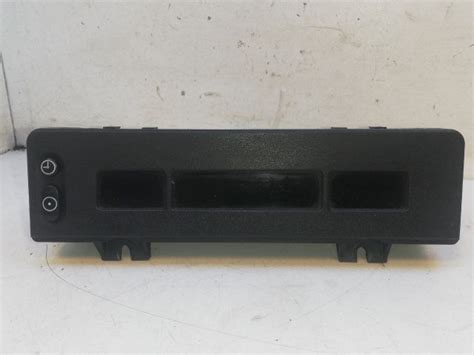
A TID Kijelző Funkciói és Típusai
Az Opel idő, külső hőmérséklet és a gyári rádió információs kijelzője ugyanazt a kijelző panelt használja az Astra G, Corsa C, Tigra és más modellekben. Több cikkszámon is megjelent, valószínűleg több cég is gyárthatta:
- 009133265 Siemens 5WK70007 KZ: "AL"
- 09133266 002419386 96.598 Valeo KZ: "AZ"
- 90560091 Siemens 5WK7454
- 024461075 KZ: "WA"
- 90562546 002419386 96.598 Valeo
- 24418957 96598 Borg
- 24461517 317099190 98.496 BORG
Eltérések is akadnak közöttük. Egyes gyártóktól kikerült olyan kijelző, amin a két gomb nyomva tartásával egyfajta diagnózist lehetett elindítani, ami az aktuális sebességet is kiírta. Előfordulnak olyan kijelzők, amik gyárilag blokkolva vannak, tehát csak az idő, a hőmérséklet és a dátum kijelzést jelenítik meg.
A gyárilag beépített rádió az alsó sorban jelzi ki az éppen aktuális menü vagy rádióállomás nevét.
TID Kijelző Bekötése
A csatlakozó a kijelző hátuljában található 12 pines. Fontos megjegyezni, hogy a Corsa C vezeték színezései eltérhetnek az Astra G-től, de a lábak pozíciója ugyanaz marad.
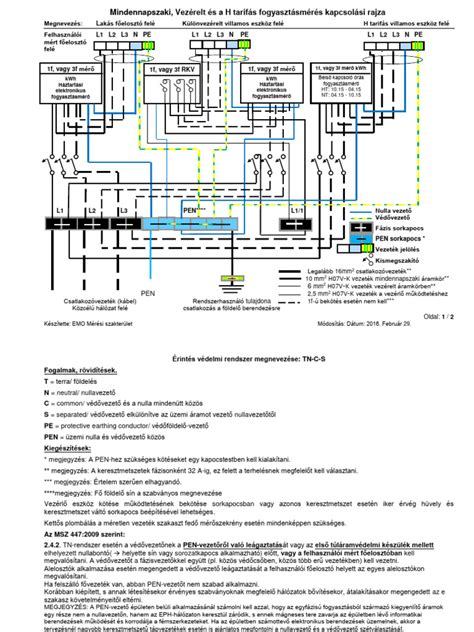
A kijelző csatlakozóból ezekre a lábakra van szükség:
- Pin 1: +15 Gyújtás
- Pin 3: Test
- Pin 9: SCL adat vonal
- Pin 11: SDA adat vonal
- Pin 10: MRQ adat vonal
Fontos! Az adat vonal csak akkor működik, ha a TID kijelzőn nincs dátum megjelenítés. Ehhez a Pin 2 lábat egy 1 kohm-os ellenállással pozitívra kell kötni!
Arduino Használata Fedélzeti Számítógépként
Az Arduino panel segítségével fedélzeti számítógépet varázsolhatunk a kijelzőre, ami képes megjeleníteni az autó üzemanyag-fogyasztását, akkumulátor feszültségét, sebességét, megtett távot, és egyéb adatokat.
Erre a célra bármelyik Arduino panel felhasználható. Kezdőknek az USB csatlakozós és gyárilag tüskesoros verziót javasoljuk.
Tippek az Opel Meriva A oszlop javításához
A gyári rádió csatlakozójában az antenna jelzésű kimeneten kapcsol 12V-ot, ebben 2 db. vezeték van. Az egyik a gyári tető antennához csatlakozik (az eredeti tetőantennában jel erősítő áramkör található). A másik vezeték a TID kijelzőhöz megy, ami a rádió bekapcsolásakor megjeleníti a dátumot, ezt el kell vágni a kijelző csatlakozójánál, ha nem vágod el, akkor a rádió bekapcsolásakor +12V kerül az Arduino AA/DIS d2 bemenetére és tönkre megy az Atmel!
Arduino Fedélzeti Számítógép Funkciói
A Board-computer (BC) a következő menüket kínálja:
- Dátum: év/hónap/nap
- Autonomia: a pillanatnyi sebesség és üzemanyag-fogyasztás alapján kiszámolja a tankban lévő üzemanyaggal még megtehető utat.
- Akkumulátor: az aktuális akku állapot, min. és max.
Javítások, apró módosítások és egy új menüpont az - Auto Trip. - az új menüpont 3 másodpercenként léptetve megjeleníti a:
- Battery/Akkumulátor
- Sa / átlagsebesség
- TT / a reset óta eltelt üzemidő
- Cf fogyasztás értékelés
- CA / átlag fogyasztás
- DT / reset után megtett távolság.
A Cf és a CA fogyasztási értékek kijelzéséhez reset után legalább 8-10 km megtétele szükséges. Az Auto Trip. menü alatt az S gomb nyomásával állítható a megjelenési időtartam ami 3-6-9 sec.
Autonomia - a hátralévő üzemanyaggal megtehető út (30 sec.
Zafira EcoFlex olajszűrő csere útmutató
Battery - az aktuális akku feszültség / gombnyomásra : legalacsonyabb / max.
Options - >Reset - nullázza az összes megtett utat, az utazási időt, a max.
A calibrate menüben lehetőség van finom hangolásra, a Fuel up/down menüben fel vagy le állítható a mért fogyasztási érték, pl.
Egy kis programozási tudással elképesztő dolgokat lehet csinálni akár erre a kijelzőre is! Pl. az Arduino egyik bemenetére kötve az ajtó szálat kiírható, hogy éppen csukva vagy nyitva van.
A kijelző teszt programja letölthető. Az alsó piros jelölésben a kijelzőn kiírandó szöveget írhatjuk át, ez nálam .Welcome!. felirat lett!