Gépjármű Felvételi Napló Minta: Kövesse Nyomon Autója Költségeit!
Tudja, mennyibe kerül az autója fenntartása? És azt, hogy mennyi a fogyasztása? A Gépjármű napló funkció segítségével naplózhatjuk járműveink minden költségét, úgymint üzemanyag, szerviz, adók, biztosítások stb. Legyünk tisztában autónk fenntartási költségeivel, hiszen ez is a pénzügyi tudatosság része!
Évekkel ezelőtt gondoltam arra, csinálok egy Szerviz napló funkciót a RoyalCashflow-ba, de valahogy nem tartottam elég fontosnak. Aztán nem régiben hallottam, hogy van, aki Excel táblában vezeti a tankolásait, hogy mikor és mennyit tankolt, így számolja a gépjárműve fogyasztását. Arra gondoltam tehát, hogy nemcsak „Szerviz naplót” fejlesztek, hanem „Tankolási naplót” is.
Sőt, a jármű minden egyéb költséget naplózni kellene, így nemcsak azt tudhatjuk meg, hogy mennyi a fogyasztása és a kilométerenkénti üzemanyag költsége, hanem azt is, mennyi a teljes költsége az autónak, mindezt kilométerenként lebontva!
Ezután kezdtem el a Gépjármű napló funkció fejlesztését, amiben bármilyen jármű költségeit naplózhatjuk. Vezethetjük például a tankolásokat, üzemanyag egységárakat, javítási munkálatokat…
A funkció elkészült, melyet megtalálsz a Kiegészítő funkciók/Gépjármű napló menüpont alatt.
Kárbejelentés Aegon biztosítónál
Gépjárművek Rögzítése
A funkció birtokbavételéhez első lépésként rögzítenünk kell azokat a gépjárműveket (autót, motort stb.), melynek költségeit naplózni szeretnénk.
Kattints a Gépjárművek listában az Új gombra, megjelenik a szerkesztőablak, ahol a következő adatokat viheted fel:
- Gépjármű neve: Add meg a jármű nevét.
- Rendszám: Nem kötelező megadni, de ha megadod, akkor az adat titkosítva tárolódik az adatbázisban.
- Nyitó kilométeróra-állás: Ezt az értéket mutatta a jármű kilométerórája a naplózás kezdetekor. A naplóbejegyzésekben szintén rögzíthetsz kilométeróra-állást, de azok értéke nem lehet kevesebb, mint az itt megadott érték. Ha tehát visszamenőlegesen szeretnél naplózni, akkor ez az érték a legkorábbi naplóbejegyzés dátumán mutatott érték legyen.
- Nyitóállás dátuma: Az a dátum, amikor a kilométeróra a Nyitó kilométeróra-állás mezőben megadott értéket mutatta.
- Vételár: A gépjármű vételára rögzíthető ebben a mezőben. Kitöltése opcionális. Amennyiben kitöltésre kerül, úgy a rendszer vételárral kiegészített fenntartási költséget is számol.
- Devizaválasztó: Ebben a pénznemben került kifizetésre a jármű. Ha az alapdevizától eltér, akkor a szoftver átváltja alapdevizára az összesítéshez. Az árfolyam meghatározásához a vásárlás dátuma mezőben megadott dátumot használja a rendszer.
- Vásárlás dátuma: Amennyiben a vételár nem az alapdevizában kerül megadásra, úgy a vásárlás dátumát kötelező megadni az árfolyam kiszámolása végett!
- Állapot: A gépjármű lehet használatban, vagy használaton kívüli.
Kattints a További beállítások megjelenítésére, és újabb mezők válnak láthatóvá:

Költségek Rögzítése
A Gépjármű költségei részben lehet felvenni az adott járműhöz tartozó költségeket, melyeket az alábbi csoportok egyikébe kell sorolnod:
- Üzemanyagköltségek: Idekerülnek a tankolások költségei.
- Szervizköltségek: Ide a jármű javíttatásával kapcsolatos költségek jönnek, illetve egyéb alkatrészek, felszerelések árait is ide sorolhatod.
- Egyéb költségek: Ide jönnek ez előző csoportba nem sorolható tételek.
Fontos: A tényleges kiadásokat nem a Gépjármű naplóban kell rögzíteni, hanem a Tranzakciók/Aktív kiadások menüpontban. Miután rögzítetted a Tranzakciók menüpontban a tankoláshoz kapcsolódó kiadást, felveheted azt a Gépjármű naplóba is. Ezt megteheted magánál a tranzakciónál, de akár itt, a Gépjármű napló felületén is.
A DEKRA kárbejelentő nyomtatványa
Ez utóbbi esetben a felvételhez kattints az Üzemanyag felvétele (Új) gombra. A megjelenő szerkesztőablak az alábbi mezőket tartalmazza:
- Dátum: Mivel nem itt rögzíted a tranzakciót, hanem a Tranzakciók menüben, ez a mező csak szűrőként funkcionál. A kiválasztott napra rögzített tranzakciók közül választhatod ki, melyiket akarod hozzáadni a naplóhoz.
- Kapcsolt tranzakció: A lenyíló listából választhatod ki a megadott dátumon található tranzakciók közül, hogy melyikből készítesz naplóbejegyzést.
- Fizetett összeg: Ezt a mezőt nem módosíthatod, a kapcsolt tranzakció összege látható itt.
- Kilométerállás: Ebbe a mezőbe írhatod a jármű kilométeróráján látható - tankoláskor mutatott - értéket. Nem kötelező kitölteni, de ajánlott, mivel e mező vezetése szükséges ahhoz, hogy fogyasztást, illetve kilométerenkénti költséget számoljon a szoftver.
- Üzemanyag megnevezés/típus: Ide írhatod, hogy hol és mit tankoltál.
Feltűnhet, hogy habár megadtuk a kilométeróra-állás és tankolt mennyiség mezőket, a Megtett út és a Fogyasztás mező mégis üres. Továbbá minden sor elején találsz egy nagyító ikont is.
Amennyiben a jármű javításához kapcsolódó kiadásokat is felvitted a Tranzakciók menüpontban, készíthetsz azokból is naplóbejegyzést a Szervizköltségek fülre. A felugró szerkesztőablak - mely az üzemanyagköltséget rögzítő ablakhoz hasonlít, - az alábbi mezőket tartalmazza:
- Dátum: Szűrőként funkcionáló mező. A kiválasztott napra rögzített tranzakciók közül választhatod ki, melyiket akarod hozzáadni a naplóhoz.
- Kapcsolt tranzakció: A lenyíló listából választhatod ki a megadott dátumon található tranzakciók közül, hogy melyikből készítesz naplóbejegyzést.
- Fizetett összeg: Ezt a mezőt nem módosíthatod, a kapcsolt tranzakció összege látható itt.
- Kilométerállás: Ebbe a mezőbe írhatod a jármű kilométeróráján látható - szerviz időszakában mutatott - értéket.
A Mentés gombra kattintva a kiadás megjelenik a Gépjármű naplóban, mint szervizköltség.
Az előző csoportokba nem sorolható gépjármű kiadásokból készíthetsz Egyéb költséget a Gépjármű naplóba. A felugró szerkesztőablak az alábbi mezőket tartalmazza:
A Járműmérnöki Képzés részletei
- Dátum: Szűrőként funkcionáló mező. A kiválasztott napra rögzített tranzakciók közül választhatod ki, melyiket akarod hozzáadni a naplóhoz.
- Kapcsolt tranzakció: A lenyíló listából választhatod ki a megadott dátumon található tranzakciók közül, hogy melyikből készítesz naplóbejegyzést.
- Fizetett összeg: Ezt a mezőt nem módosíthatod, a kapcsolt tranzakció összege látható itt.
- Kilométerállás: Ebbe a mezőbe írhatod a jármű kilométeróráján látható - a kiadás dátumán mutatott - értéket.
Grafikonok
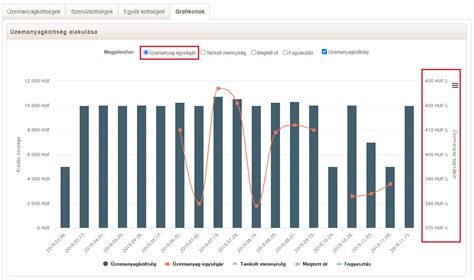
A Gépjármű költségei részben, a Grafikonok fülön az egyes költségek alakulását ábrázoló grafikonokat láthatod.
Az Üzemanyagköltség alakulása grafikonon lehetőséged van továbbá megjeleníteni az Üzemanyag egységár, Tankolt mennyiség, Megtett út, Fogyasztás értékek közül az egyiket.
Kiadások Felvétele Közvetlenül a Tranzakciókból
A gépjárművel kapcsolatos költségeket célszerű a naplóba felvenni közvetlenül a kiadás rögzítése után. Jelöljük ki a naplóba felvenni kívánt kiadást, majd kattintsunk a Hozzáadás gépjármű naplóhoz ikonra.
- Összeg: A kiválasztott tranzakció összege.
Üzemanyagköltség vagy Szervizköltség választása esetén látható marad a További beállítások megjelenítése link. Rákattintva további mezők jelennek meg.
Üzemanyagköltség esetén az alábbi mezőket tölthetjük ki:
- Üzemanyag megnevezés/típus: Ide írhatod, hogy hol és mit tankoltál.
Ha a Tranzakciók menün keresztül vettünk fel kiadást a naplóba, térjünk vissza a Gépjármű napló felületére. A Gépjárművek listája felett található az Adatok újratöltése ikon. Ezután kattintsunk a Hozzáadás gépjármű naplóhoz ikonra, melyet megtehetünk a helyi menüből is.
Miután felvettük a kiadásokat a naplóba, térjünk vissza a Gépjármű napló felületére.
Mindemellett, ha vezetjük járművünk kilométeróra-állását is, pontosan kiszámolhatjuk, mennyibe kerül a fenntartása, sőt, ezt kilométerre lebontva.
Fontos: A Gépjármű napló funkció a PRO verzióban érhető.